

「迷わずサクッと保存」がモットーの実用派。
Spotify・Apple Music・YouTube Music・Amazon Musicからの楽曲ダウンロード&変換を、初心者でもつまずかない手順で解説します。MP3/M4A/FLACなどの最適フォーマット選び、ビットレート設定、タグ整備までをワンセットで提案。スマホ・カーステ・昔のMP3プレイヤー用の聴きやすい形に仕立てるのが得意です。TopVoxでは入門チュートリアル、使い方まとめ、トラブル対策記事を担当。


 著者:早川 ミオ | 更新日:1月 1, 2026 | Amazon Music
Amazon Musicの仕様更新後、アプリでお気に入りの曲をオフライン再生しようとすると、「オフライン再生用にダウンロード済の音楽はご利用いただけません。曲を選んで再生できるプレイリストからオフライン再生をお楽しみいただけます」というメッセージが表示され、ダウンロード済みの曲もオフライン再生できなくなる現象が発生しています。
本記事では、Amazonミュージックでオフライン再生ができない場合の原因と対処法をご説明します。「アマゾンミュージックの曲をダウンロードしたのにオフラインで聴けないのはなぜ?」「好きな曲、アルバム、プレイリストを自由に楽しむ方法はある?」といった疑問について詳しく解説します。お困りの方は、ぜひ参考にしてください。
2022年11月1日、Amazon Musicは大幅なリニューアルを実施しました。この仕様変更により、Amazonプライム会員は追加料金なしで、従来の200万曲から現在の1億曲以上が聴き放題となりました。しかし、オンデマンド再生、曲送り・曲戻し、シークバー操作、オフライン再生などの機能は「曲を選んで再生できる厳選プレイリスト」に限定され、ほとんどの曲はオンライン環境でのシャッフル再生のみに対応するようになりました。
Amazonミュージックの更新後、Amazon Music Primeでダウンロードした曲を再生しようとすると、「オフライン再生用にダウンロード済の音楽はご利用いただけません。曲を選んで再生できるプレイリストからオフライン再生をお楽しみいただけます」というメッセージが表示され、オフライン再生ができなくなる場合があります。これは、アマゾンプライム会員向けに、オフライン再生が特定の楽曲に制限されているためです。
Amazonミュージックのオフライン再生機能は有料会員向けのサービスであり、サブスクリプション契約が必要です。サブスクリプションの有効期限が切れた場合、これまでダウンロードした曲はグレーアウト表示となり、オフラインで聴くことができなくなります。音楽をスムーズに楽しむためには、ご自身のAmazon Musicアカウントのサブスクリプション有効期限を定期的に確認し、期限が切れる前に更新手続きを行うことをおすすめします。
Amazon Music Unlimited・Primeに加入しなくても、アマゾンミュージック音楽を制限なくダウンロードして自由にオフライン再生したい場合は、後文でご紹介する専門の音楽変換ソフトを利用する方法をご検討ください。
Amazon Musicアプリが古い場合、エラーやバグが修正されていないため、音楽のダウンロードやオフライン再生が正常に利用できない可能性があります。また、ご利用の端末のOSが古い場合、Amazon Musicアプリとの互換性がない可能性があります。そのため、Amazon MusicアプリおよびデバイスのOSは常に最新バージョンにアップデートすることが重要です。
Amazon Musicの公式側でサーバー問題が発生し、オフライン再生機能が正常に利用できない場合があります。そのような時は、Amazon Musicのカスタマーサービスにお問い合わせしてオフライン再生エラーの解決方法をお勧めします。
Amazon Prime Musicのオフライン再生機能は「曲を選んで再生できる厳選プレイリスト」のみに対応しています。また、曲単位でのダウンロードはできず、プレイリスト単位でのダウンロードが必要な点にご注意ください。
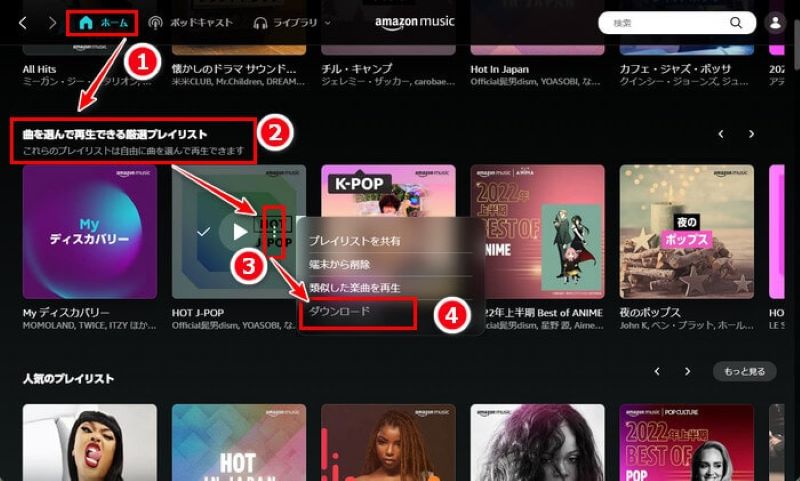
Amazonミュージックで厳選プレイリストをダウンロードしてオフライン再生するやり方は以下の通りです。
ステップ1、 Amazon Musicアプリを起動します。
ステップ2、 ホーム画面の「曲を選んで再生できる厳選プレイリスト」から、オフライン再生したいプレイリストを選択します。
ステップ3、 オフライン再生したいプレイリストのアートワークで表示される「︙」メニューマークをクリックし、「ダウンロード」を選択します。
ステップ4、 ダウンロードが完了した後、「ライブラリ」画面に移動し、「プレイリスト」からダウンロードしたプレイリストをオフライン再生できます。
Amazon Music Primeでは様々な再生制限があります。Amazonミュージックを制限なく自分の好きなスタイルで楽しみたい場合は、Amazon Music Unlimitedへの加入が効果的な解決策です。Amazon Music Unlimitedに加入すれば、オンデマンド再生や曲送り・曲戻しなどの便利な機能が利用できるほか、お好きな曲・アルバム・プレイリストを自由に選んでダウンロードし、オフライン再生することも可能になります。
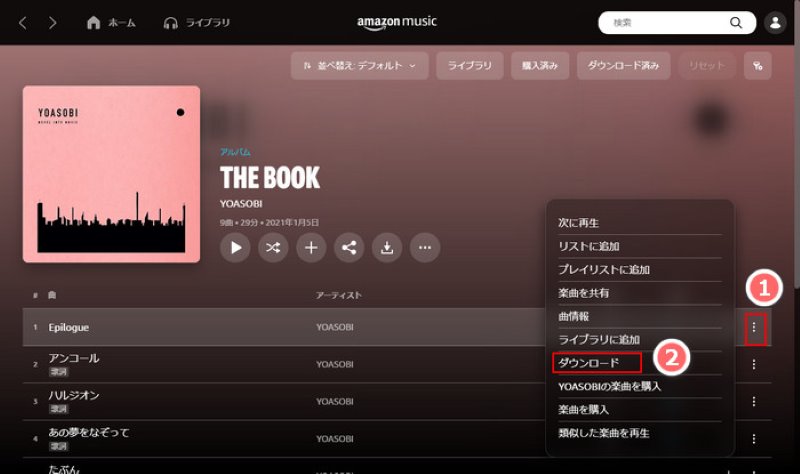
Amazon Music Unlimitedで曲をダウンロードする手順は以下の通りです。
ステップ1、 Amazon Musicアプリを起動します。
ステップ2、 好きな曲を検索し、曲名の横にあるメニューボタンをクリックし、「ダウンロード」を選択します。
Amazon Music Primeでは、オフライン再生に対応している曲に制限があります。また、Amazon Musicの有料プランでダウンロードした曲にはDRM保護がかかっているため、公式アプリ内でのみ再生可能で、他のデバイスに移動することはできません。さらに、サブスクリプションを解約すると、その後は再生できなくなります。もしお気に入りのAmazon Musicの単曲・アルバム・プレイリストを制限なくダウンロードし、自由に楽しみたい場合は、専門の音楽ダウンロードソフト「TopVox オールインワン音楽変換」の利用がおすすめです。
「TopVox オールインワン音楽変換」を使えば、無料会員であっても、任意のAmazonミュージックの音楽コンテンツをロスレス音質でMP3、AAC、WAV、FLACなどの汎用形式に変換してダウンロードできます。ダウンロードした音楽ファイルはDRMフリー形式のため、オフライン再生はもちろん、あらゆるデバイスへの転送や編集も自由に行えます。Amazon Music Prime/Unlimitedを解約した後も、保存済みの曲を引き続きオフラインで楽しむことが可能です。トラック番号、アーティスト名、アルバム名など曲のID3タグ情報を編集・保持できる機能があり、音楽管理が簡単かつ便利になります。今すぐ「TopVox オールインワン音楽変換」を無料ダウンロードしてその便利さを実感してみてください。

編集部おすすめ:音質重視の音楽コンバーター。対応サービスが広く、操作が直感的。プレイリスト保存もスムーズ。
TopVox オールインワン音楽変換の主な機能とおすすめポイント
TopVox オールインワン音楽変換でAmazon Music音楽をダウンロードしてオフライン再生するやり方
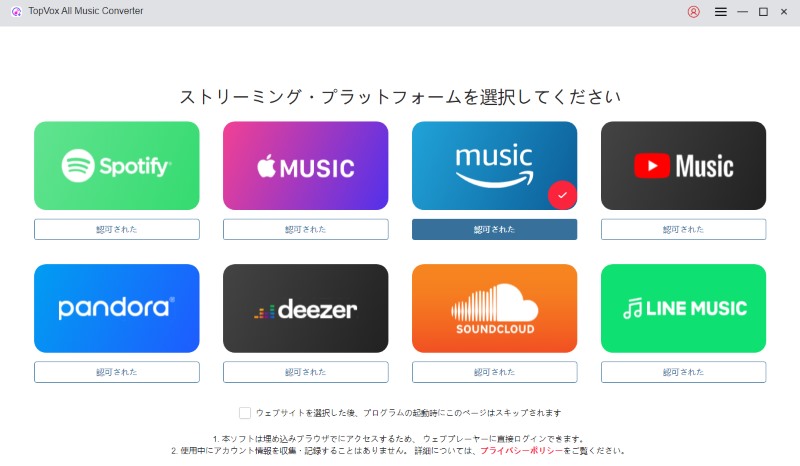
ステップ1、 お使いのWindows・Macで「TopVox オールインワン音楽変換」をダウンロード・インストールして実行します。主画面の音楽サービスからAmazon Musicを選択し、内蔵のウェブプレイヤーにアクセスした後、自分のAmazonアカウントでログインします。
ステップ2、 画面上部の検索ボックスにオフライン再生したい曲、アルバム、またはプレイリスト名を入力し、表示される「変換リストに追加」をクリックするか、右側にドラッグ&ドロップして変換リストに追加します。
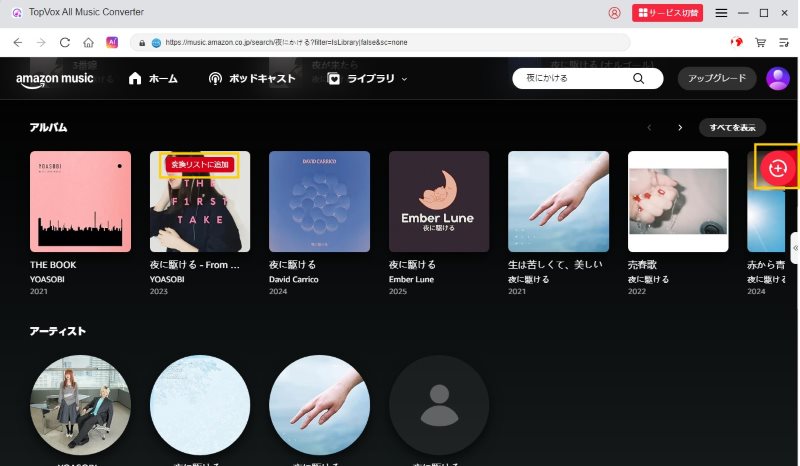
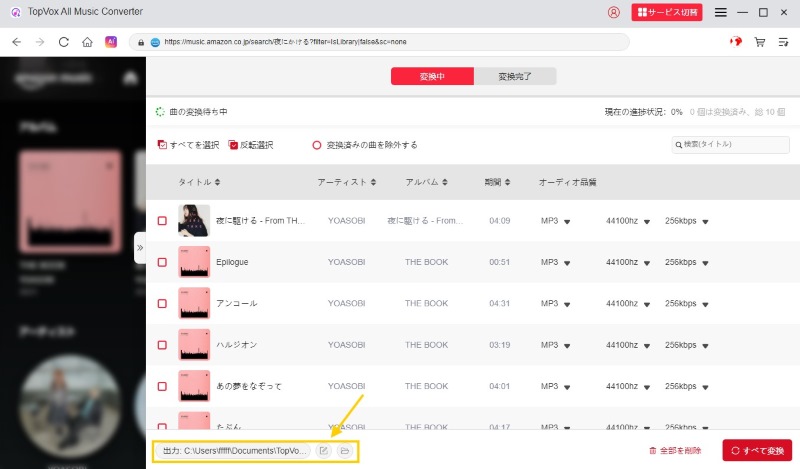
ステップ3、変換リストに追加した曲の出力形式、出力品質などを自由に選択することができます。また、画面の左下にあるフォルダアイコンをクリックし、Amazon Music曲の保存先を指定できます。
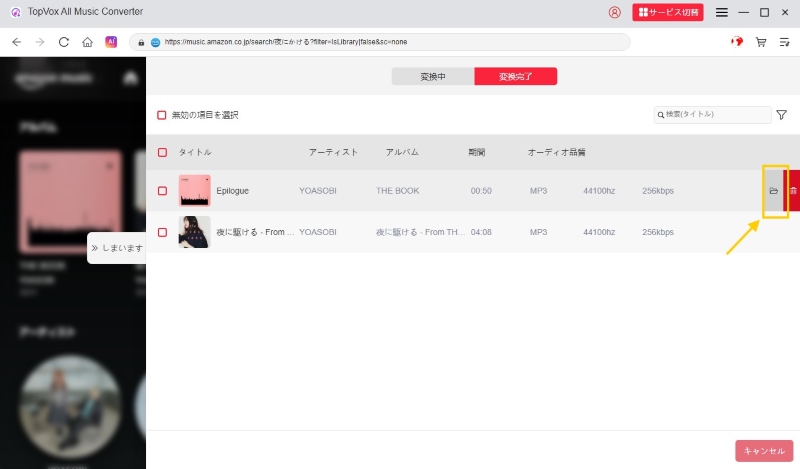
ステップ4、「すべて変換」ボタンをクリックすると、Amazon Musicの音楽ダウンロードを始めます。ダウンロードの進捗状況は画面で確認できます。ダウンロードプロセスが完了した後、「変換完了」タブに移動し、変換履歴を確認可能です。出力フォルダを開くと、保存済みのAmazon Music音楽ファイルをオフライン再生できます。
「TopVox オールインワン音楽変換」を利用し、以上の手順に従えば、Amazonミュージックの楽曲を制限なくダウンロードしてオフライン再生できるようになります。このソフトはAmazon MusicのDRM保護を解除し、MP3/AAC/FLACなど一般的なファイル形式に変換してパソコンに保存することが可能です。ダウンロードした音楽ファイルは、サブスクリプション解約後もオフラインで聴くことができ、iPod・iPhone・Androidスマホなど様々な端末に転送でき、MP3プレーヤーに入れて再生することも可能です。Amazon Musicの無料版ユーザーでも、お好きな曲を存分に高音質でダウンロードしてお楽しみいただけます。
ご興味のある方は、ぜひ「TopVox オールインワン音楽変換」を無料ダウンロードしてご活用ください。
Amazon Musicアプリでオフライン再生機能を利用できるかどうかは、ご契約中のプランによって異なります。無料プランではオフライン再生は利用できません。Amazon Music Primeでは「曲を選んで再生できる厳選プレイリスト」に限りダウンロードとオフライン再生が可能で、Unlimitedプランでは個別の曲・アルバム・プレイリストを制限なくダウンロードできます。
ただし、Amazon Music公式アプリのオフライン再生機能にはいくつかの制限があります。ダウンロードした曲は他のデバイスやプレーヤーに転送できず、サブスクリプションの有効期限が切れると、ダウンロード済みの音楽もオフライン再生できなくなります。
アマゾンミュージックの無料プランをご利用中でも、お好きな曲を選んでダウンロードし、自由にオフライン再生・転送・編集をしたい場合は、本記事でご紹介している専門の音楽変換ソフト「TopVox オールインワン音楽変換」をお試しください。
2022年11月1日、Amazon Musicは大幅なリニューアルを実施し、プライム会員向けの特典内容が変更されました。ダウンロードおよびオフライン再生の対象は「曲を選んで再生できる厳選プレイリスト」に限定されています。以前にAmazon Music Primeでダウンロードした曲が対象外である場合、オフライン再生できなくなります。
iPhone・AndroidスマホでAmazonミュージックの曲をオフラインで聴けない原因はいくつか考えられます。
まず、サブスクリプションの有効期限が切れている可能性があります。Amazon Musicアプリでアカウントのサブスクリプション状態を確認し、必要に応じて更新手続きを行いましょう。
次に、お使いの端末のOSやAmazon Musicアプリのバージョンが古い場合です。OSやアプリのバージョンが古すぎると、互換性の問題が生じ、バグや再生エラーが発生しやすくなります。常に端末のOSやアプリは最新バージョンに保つよう心がけましょう。
さらに、Amazon Music公式側のサーバーに問題があり、オフライン再生が利用できないケースもあります。そのような場合は、Amazon Musicのサポートチームにお問い合わせください。
本記事では、Amazonミュージックでオフライン再生ができない原因と具体的な対処法について解説しました。オフライン再生機能は有料会員向けの特典であり、Amazon Music Primeでは「曲を選んで再生できる厳選プレイリスト」のみ、Amazon Music Unlimitedでは楽曲・アルバム・プレイリストを自由に選択してダウンロードできます。一方、公式アプリでダウンロードした曲にはDRM保護がかかっており、アプリ内でのみ再生可能です。また、有料プランを解約すると、ダウンロード済みの楽曲もオフライン再生できなくなります。
こうした制限を一挙に解決できるのが、Amazon Music対応の音楽変換ソフト「TopVox オールインワン音楽変換」です。このソフトを活用すれば、Amazon Musicのフリープランでも有料プランでも、音楽コンテンツをMP3、AAC、WAVなどのDRMフリー形式でダウンロードして保存することができます。こうしてダウンロードした楽曲にはデバイス制限や保存期限がなく、いつでもどこでもお楽しみいただけます。たとえAmazon Musicの有料プランを解約した後でも、ダウンロードした音楽のオフライン再生が可能です。「TopVox オールインワン音楽変換」では無料体験版をご用意していますので、ぜひダウンロードしてお試しください。
「迷わずサクッと保存」がモットーの実用派。
Spotify・Apple Music・YouTube Music・Amazon Musicからの楽曲ダウンロード&変換を、初心者でもつまずかない手順で解説します。MP3/M4A/FLACなどの最適フォーマット選び、ビットレート設定、タグ整備までをワンセットで提案。スマホ・カーステ・昔のMP3プレイヤー用の聴きやすい形に仕立てるのが得意です。TopVoxでは入門チュートリアル、使い方まとめ、トラブル対策記事を担当。




TopVoxを購読
*この項目は必須です。
*有効なメールアドレスを入力してください
Copyright © 2026 TopVox. All rights reserved.

ご登録ありがとうございます!
ニュースレターの購読登録が完了しました。最新のアップデート、特集記事、限定オファーをメールでお届けします。