

音質と再現性にうるさい検証屋。
配信サービスごとの仕様差を踏まえ、変換速度・音質を実測して「数字で語る」レビューを作ります。MP3/AAC/FLAC/WAV、VBR/CBRの使い分け、ノーマライズやサンプルレートの最適化、プレイリスト移行まで幅広くカバー。Windows/Mac双方でのベンチ結果とベストプラクティスを、上級者にも納得の手順でまとめます。TopVoxでは比較レビュー、検証レポート、上級チューニング記事を執筆。


 著者:高松 俊 | 更新日:1月 1, 2026 | Tips & トラブルシューティング
音楽配信サービスで気に入った曲をMP3形式でパソコンに保存したいと考えている方は多いですが、具体的にどのようにすればよいか分からないという方も少なくありません。実は、最も手軽で確実な方法は、音楽をMP3に変換できる専用ソフトを利用することです。ただし、この種のソフトは数が非常に多く、品質もまちまちです。結局、どれを選べばいいですか?
本記事では、厳選した6つの無料MP3変換フリーソフトを詳しく紹介し、それぞれの長所と短所にも触れながら比較していきます。ご自身に最適なMP3変換フリーソフトを選ぶための参考に、ぜひ最後までご覧ください。
最初にご紹介するのは、「TopVox オールインワン音楽変換」です。高速処理と高音質に特化したオールインワン型の音楽ダウンロード・変換ソフトで、今回ご紹介する中でも特におすすめの一品となっています。
本ソフトはWindowsとMacの両方に対応しており、SpotifyやApple Musicをはじめとする主要な音楽配信サービスの楽曲を、MP3をはじめとする汎用性の高い形式でパソコンに保存することができます。最大320kbpsの高音質での保存にも対応しており、ほとんどのユーザーのニーズを満たすクオリティを実現しています。さらに、DRM解除機能を搭載しているため、配信サービスで保護されている音楽ファイルも、ダウンロード後は自由に移動や管理が可能になります。これにより、お好きな音楽プレーヤーで再生できるほか、いつでもどこでも、自分だけの音楽ライブラリとしてお楽しみいただけます。

編集部おすすめ:音質重視の音楽コンバーター。対応サービスが広く、操作が直感的。プレイリスト保存もスムーズ。
「TopVox オールインワン音楽変換がおすすめの理由」
では、Amazon Musicを例として、「TopVox オールインワン音楽変換」を利用して、音楽配信サービスからの音楽をMP3に変換する手順を紹介します。
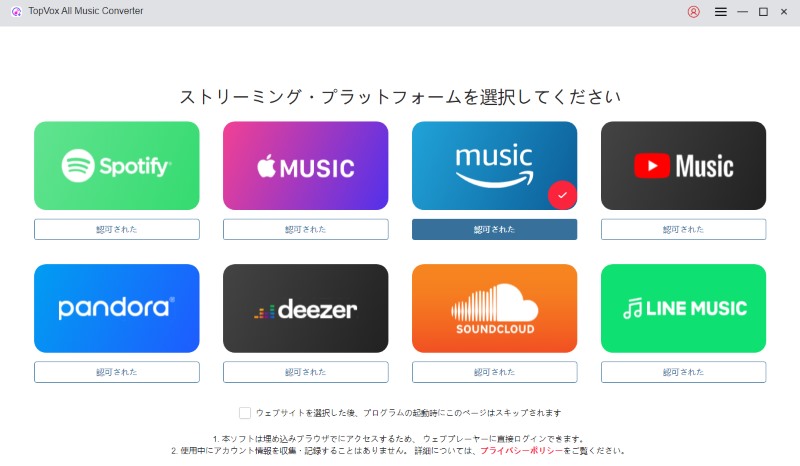
ステップ1、 お使いのPCで「TopVox オールインワン音楽変換」を起動し、アカウントでログインします。メイン画面に表示される音楽配信一覧から、「Amazonミュージック」を選択してください。
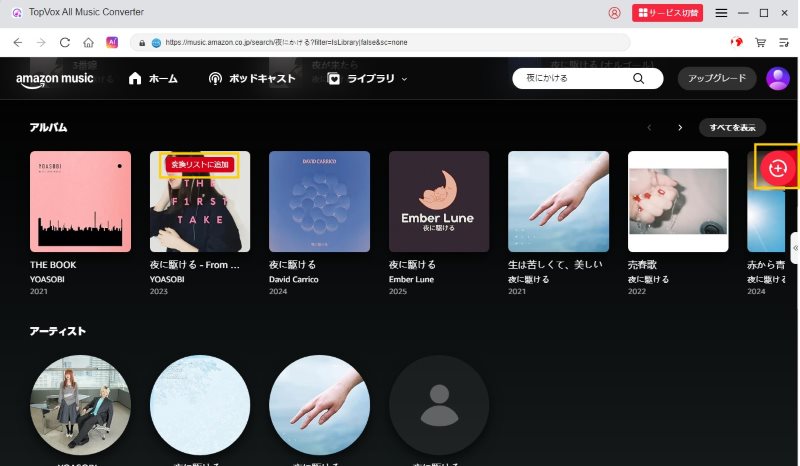
ステップ2、 検索バーでMP3に変換したいAmazon Musicの楽曲を検索して選択します。「変換リストに追加」ボタンをクリックすると、お気に入りの楽曲が自動的に変換リストに追加されます。
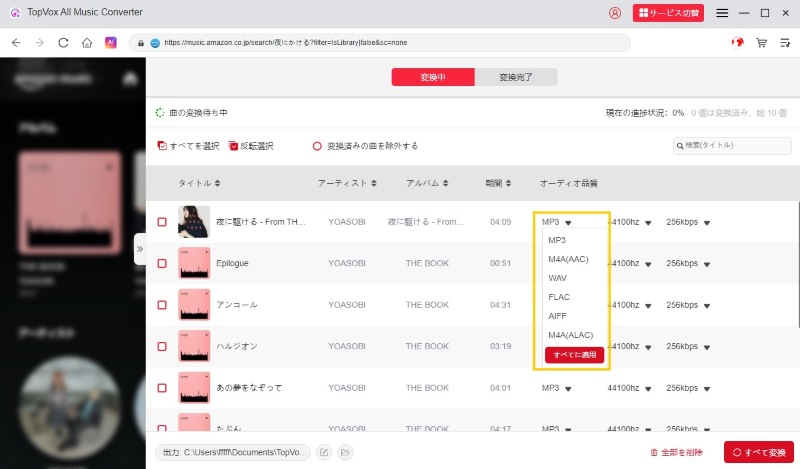
ステップ3、 設定画面から出力形式やビットレートなどを変更でき、最高320kbpsまでの高音質で出力できます。音楽をMP3に変換するため、MP3形式を選択します。
ステップ4、 右下の「変換」ボタンをクリックして変換を開始します。変換が完了したら、「変換完了」タブで結果を確認できます。これで、お気に入りの音楽をMP3に変換でき、パソコンに永久保存することができます。
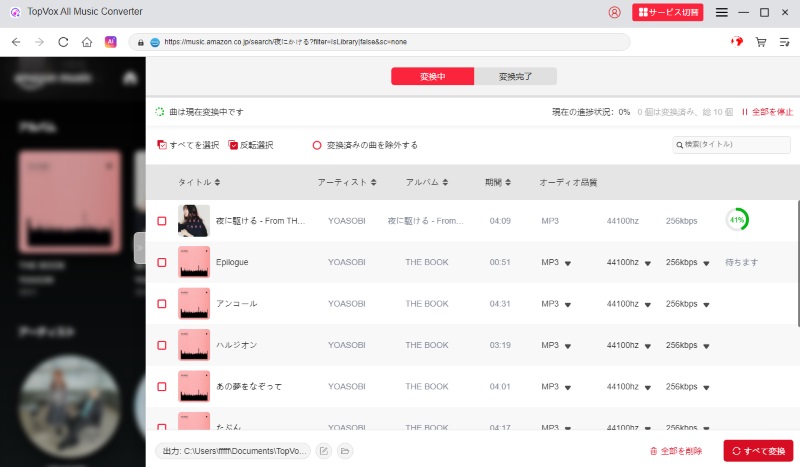
「 TopVox オールインワン音楽変換」を使用すれば、最大320kbpsの高音質を保ちながら、最大35倍速という驚きのスピードで音楽をMP3に変換可能です。さらに、直感的なインターフェースのため、パソコン操作に不慣れな方もすぐに使いこなせます。たったの数ステップで、さまざまな音楽配信サービスからの音楽のDRM保護を解除し、お気に入りの楽曲をパソコンに保存できます。これで、いつでもどこでも、お気に入りの楽曲をお楽しみいただけます。
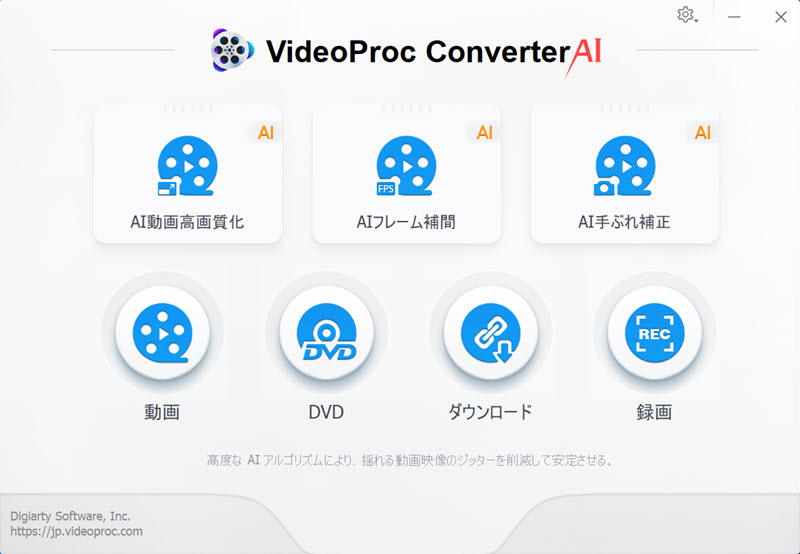
VideoProc Converterは充実した動画編集機能も備えているMP3変換フリーソフトです。その「ダウンロード」機能を使えば、YouTubeやFacebookなどの音楽をMP3形式で保存することができます。さらに、豊富な動画編集機能とAI加速技術も備えており、動画や音楽の編集をしたい方に適しています。音楽をMP3に変換できるフリーソフトとしてだけでなく、本格的な動画編集機能も求める方に、強くおすすめできる一品です。
ただし、MP3変換という点では無料版には機能制限があり、全ての機能を利用するには有料版へのアップグレードが必要になります。また、ソフトの動作にはある程度のハードウェアリソースを消費するため、スペックが低いPCでは動作が遅くなる可能性がある点にご注意ください。
メリット
デメリット
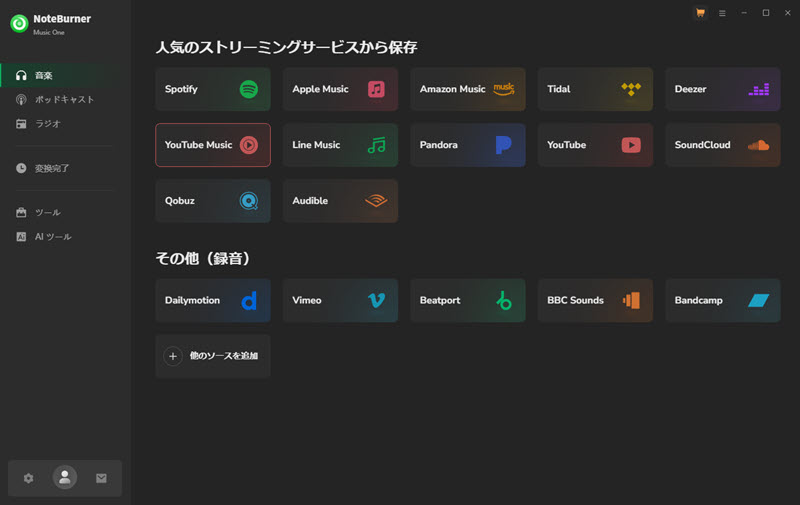
「NoteBurner Music One」も、主要音楽配信サービスの楽曲をMP3ファイルに変換できるソフトです。最大の強みは、CD書き込み機能を搭載している点と、楽曲の曲名、アーティスト名、アルバム情報などのID3タグを保持したまま変換できる点にあります。音楽をCDに保存したい方や、メタデータの管理を重視するユーザーにとって、非常に実用的なツールと言えます。
ただし、いくつか注意点もあります。変換成功率がやや低く、リンクの解析に失敗したり、変換自体ができないケースが散見されます。また、先にご紹介した「TopVox オールインワン音楽変換」と比べると、ダウンロード速度でも見劣りする傾向があります。これらの点をご理解いただいた上で、ご利用を検討されることをお勧めします。
メリット
デメリット
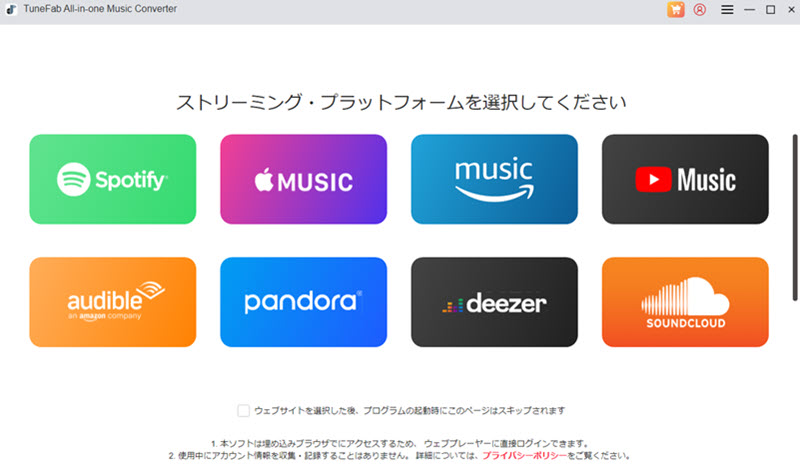
「TuneFab All-in-One 音楽変換」も高く評価されている音楽MP3変換ソフトの一つです。「TopVox オールインワン音楽変換」と同様に、最大35倍速の高速変換と320kbpsの高音質での楽曲ダウンロードが可能です。また、SpotifyやApple Musicをはじめとする多数の音楽配信サービスからの一括ダウンロードにも対応しています。音楽配信サービスの楽曲をMP3形式で保存したい方には、「TuneFab All-in-One 音楽変換」がおすすめです。
しかし、「TopVox オールインワン音楽変換」と比較すると、ダウンロードの失敗率がやや高い傾向があります。安定性を重視される場合は、変換成功率99%を誇り、ストリーミング音楽をロスレス音質でMP3形式にダウンロードできる「TopVox オールインワン音楽変換」の使用をおすすめします。
メリット
デメリット
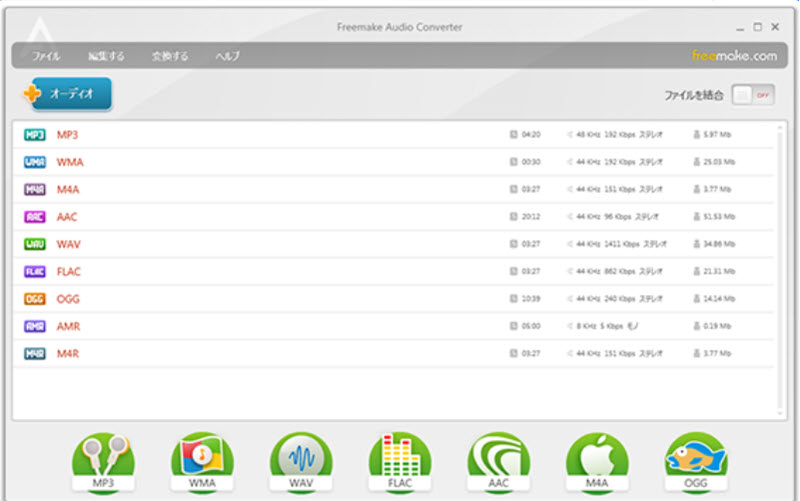
Freemake Audio Converterは、オーディオファイルの結合と形式変換の両方をサポートするMP3変換フリーソフトです。すべての機能を無料で利用でき、音楽をMP3、WMA、M4Aなど多様な形式に変換できます。さらに、変換後のファイルをスマートフォンやタブレットなど再生デバイスに最適化する機能も備えており、利便性が高いのが最大のメリットです。
ただし、本ソフトはWindows OSにのみ対応しており、他OSのユーザーは利用できません。また、ソフト内に広告が多く表示されるため、セキュリティの観点から完全に安全とは言い切れない面があります。OSの環境やソフトの安全性を重視される方は、これらの点にご注意いただけますと幸いです。
メリット
デメリット
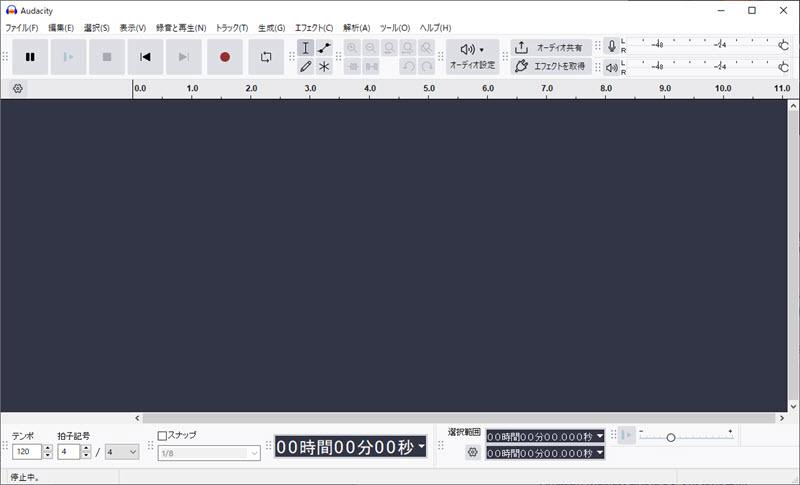
Audacityは、クロスプラットフォームで動作するオープンソースの音声編集ソフトです。録音や編集、ノイズ除去、エフェクト追加など豊富な編集機能を全て無料で利用でき、音楽をMP3などのファイル形式に変換することができます。完全無料かつオープンソースで音楽をMP3に変換したいなら、Audacityはそのご要望にしっかりとお応えします。
しかし一方で、このソフトの更新頻度が低く、バグが多く報告されています。特にMP3への変換処理が不安定で、失敗するケースが少なくありません。また、操作ガイドが十分でないため、初心者には扱いにくい面があります。総合的に見ると、高安定性と使いやすさを求めるのであれば、最初にご紹介した「TopVox オールインワン音楽変換」や「NoteBurner Music One」などのMP3変換フリーソフトには、使用体験の面でやや劣ると言わざるを得ません。
メリット
デメリット
より分かりやすくご紹介した6つのMP3変換フリーソフトの違いを比較するために、各ソフトの主な機能差を以下の表にまとめました。本表を参考にしていただき、ご自身の用途に最も適したMP3変換フリーソフトをお選びください。
| MP3変換フリーソフト | TopVox オールインワン音楽変換 | NoteBurner Music One | TuneFab All-in-One | Audacity | FreeConvert | VideoProc Converter |
|---|---|---|---|---|---|---|
| 無料版制限 | 3分制限 | 5分制限 | 機能制限 | 制限無し | 制限無し | 5分制限 |
| おすすめ度 | ★★★★★ | ★★★★☆ | ★★★★☆ | ★★★★☆ | ★★★☆☆ | ★★★★☆ |
| 対応OS/環境 | Win/Mac | Win/Mac | Win/Mac | Win/Mac/Linux | Win | Win/Mac |
| 対応サービス | Spotify/Apple Music/YouTube等 | Apple Music/Spotify/Amazon等 | Spotify/Apple Music/YouTube等 | ローカルファイル編集 | YouTube/500+形式対応 | YouTube/SoundCloud等100+サイト |
| 音質 | 無劣化な音質 | 高音質 | 無劣化な音質 | 無劣化な音質 | 標準 | 高音質 |
| 変換速度 | 最大35倍速 | 約10倍速 | 最大35倍速 | 普リアルタイム変換通 | 約3倍速 | 約20倍速 |
| 安全性 | 高 | 高 | 高 | 高 | 中 | 高 |
| 成功率 | 高 | 中 | 中 | 中 | 中 | 中 |
もし、すべての機能が完全無料で使えるMP3変換フリーソフトをお探しでしたら、「Audacity」と「FreeConvert」がおすすめです。ただし、両ソフトとも変換速度はあまり速くなく、さらに「FreeConvert」はWindowsシステムのみに対応している点にご注意ください。
ある程度の変換失敗が許容できるのであれば、「TuneFab All-in-One」と「VideoProc Converter」は高音質かつ高速でのMP3変換が可能です。変換の成功率を除けば、非常に優れた選択肢と言えます。
総合的に見ると、変換の成功率と速度の両方で高い水準を誇る「TopVox オールインワン音楽変換」が、バランスの取れた優れた性能を発揮します。実際のご利用に際しては、ご自身のニーズに合わせて最適なソフトをお選びください。
音楽配信サービスからの音楽をMP3形式で保存したい場合、サービスが提供する公式のダウンロード機能ではほとんど実現できません。その理由は、ほとんどの楽曲がDRM(デジタル著作権管理)で保護されており、暗号化された特殊な形式で提供されているためです。これらのファイルは特定のアプリ内でのみ再生が許可され、自由な移動や管理が制限されています。
こうした音楽をMP3形式で保存するには、「TopVox オールインワン音楽変換」や「VideoProc Converter」のような、DRM解除に対応した専門的な変換ソフトを使用する必要があります。
一般的に、MP3変換ソフトでダウンロードした音楽は、他のプレーヤーでも再生できます。これは、「TopVox オールインワン音楽変換」のような専門MP3変換ソフトが、DRM保護の解除に対応しているためです。この機能により、暗号化された音楽ファイルをMP3などの汎用フォーマットに変換できます。これで、音楽の自由な移動や管理が可能になるだけでなく、あらゆるプレーヤーでの再生も全く問題ありません。
MP3変換ソフトで音楽をダウンロードする行為の合法性は、その利用目的によって大きく異なります。ご自身で創作された作品や、著作権の放棄が明示されている素材を保存する場合は、原則として問題ありません。また、著作権で保護されているコンテンツであっても、個人で楽しむ「私的利用」を目的とする場合、多くの国で一定の範囲内であれば許容される傾向にあります。
ただし、私的利用が認められる場合でも、法的にはグレーゾーンとなることが多く、国や地域によって解釈や規制が異なります。ご利用の際は、お住まいの地域の法令を必ずご確認いただき、適切な判断をなさいますようお願い申し上げます。
本記事では、音楽をMP3形式に変換できる6つのフリーソフトを詳細に紹介しました。各ソフトの機能を比較すると、実は多くのMP3変換フリーソフトにおいて、変換の失敗率が高めであったり、処理速度が遅くなりがちであったりする点があります。それらを総合的に比較した結果、成功率の高さと操作のしやすさのバランスが最も優れている点から、「TopVox オールインワン音楽変換」の使用を最もお勧めします。
このソフトはオールインワンMP3変換フリーソフトとして、SpotifyやAmazon Musicなどの主要音楽配信サービスで提供されている楽曲をMP3形式でダウンロードすることができます。ダウンロードされたMP3ファイルはDRM保護が解除されており、永久的に保存できるだけでなく、自由に管理や移動が可能です。これにより、さまざまな音楽配信サービスが設けているダウンロード制限に縛られることなく、お気に入りの音楽をお楽しみいただけます。
「TopVox オールインワン音楽変換」は14日間の無料試用版をご用意していますので、優れたMP3変換ソフトをお探しの方は、この機会にぜひダウンロードしてその機能をお試しください。
音質と再現性にうるさい検証屋。
配信サービスごとの仕様差を踏まえ、変換速度・音質を実測して「数字で語る」レビューを作ります。MP3/AAC/FLAC/WAV、VBR/CBRの使い分け、ノーマライズやサンプルレートの最適化、プレイリスト移行まで幅広くカバー。Windows/Mac双方でのベンチ結果とベストプラクティスを、上級者にも納得の手順でまとめます。TopVoxでは比較レビュー、検証レポート、上級チューニング記事を執筆。



TopVoxを購読
*この項目は必須です。
*有効なメールアドレスを入力してください
Copyright © 2026 TopVox. All rights reserved.

ご登録ありがとうございます!
ニュースレターの購読登録が完了しました。最新のアップデート、特集記事、限定オファーをメールでお届けします。