文字起こしアプリSpeechyとは?使い方、料金、無料版Speechy Liteとの違いについて解説!
「Speechy」はスマートフォン向けの文字起こしアプリです。このアプリを活用すれば、議事録の作成・共有、会議の振り返り、日常的なメモ作成などが効率化され、業務の効率を大幅に向上させることができます。「Speechyの機能や使いやすさは?」「料金プランはどうなっている?」といった疑問は、アプリの導入を検討する方がよく持つものです。
そこで本記事では、「Speechy」の機能、使い方、ユーザー評判などを詳しく解説します。さらに、有料版と無料版「Speechy Lite」の違いについても紹介します。最後までお読みいただければ、「Speechy」を導入するかどうかの判断基準としてお役に立てるでしょう。
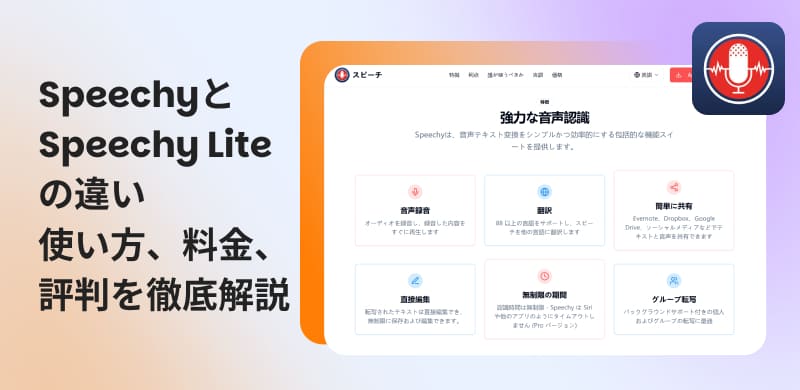
Speechyとは
「Speechy」は、AI音声認識エンジンを搭載したiOS専用のボイスメモアプリです。リアルタイムでの文字起こしと、既存の録音ファイルをインポートしてテキスト化する2つの方式に対応しています。余計な機能がなく、インターフェースはシンプルで、初心者でも迷わずすぐに使い始められる点が魅力です。
また、録音や文字起こしだけでなく、Google DriveやDropboxなどの外部アプリとの連携も可能で、利便性に優れています。有料版「Speechy」と無料版「Speechy Lite」の両方が提供されており、いずれも文字起こしデータを無期限・無制限で保存できます。
この文字起こしアプリは、音声を手軽に文字に変換し、会議や講義などの記録負担を軽減したい方に特におすすめです。
Speechyの機能と特徴
- リアルタイム文字起こしに対応
- 音声ファイルによる文字起こし
- バックグラウンド音声認識が可能
- 文字起こししたテキストを編集・共有できる
- 外部共有・クラウド連携
- シンプルなUI設計で直感的に操作できる
Speechyの料金プラン|Speechy Lite無料版との違い
「Speechy」は無料プランと有料プランという2つの料金プランがあります。「Speechy Lite」無料版と「Speechy」有料版の違いは以下の通りです。
| Speechy Lite | Speechy |
| 料金 | 無料 | 月額料金:880円
買い切り:2,500円 |
| バックグラウンド音声認識 | 〇 | 〇 |
| テキスト編集 | 〇 | 〇 |
| テキスト翻訳 | 〇 | 〇 |
| 「ひらがな」「カタカナ」間の変換 | ✕ | 〇 |
| オフライン音声認識 | ✕ | 〇 |
| 無時間制限音声認識 | ✕ | 〇 |
無料版「Speechy Lite」では一部の機能が制限されています。無料版では毎回使用中、録音が1分で自動停止するとなります。また、オフラインモードでの利用や「ひらがな」「カタカナ」間の自由変換といった高度な機能も利用できません。会議や講義、インタビューが頻繁にある場合、有料のPro版んじアップグレードすると、これらの機能制限を解除でき、無期限・無制限で文字起こしが可能になります。
Speechyの使い方
リアルタイムで文字起こしをするやり方
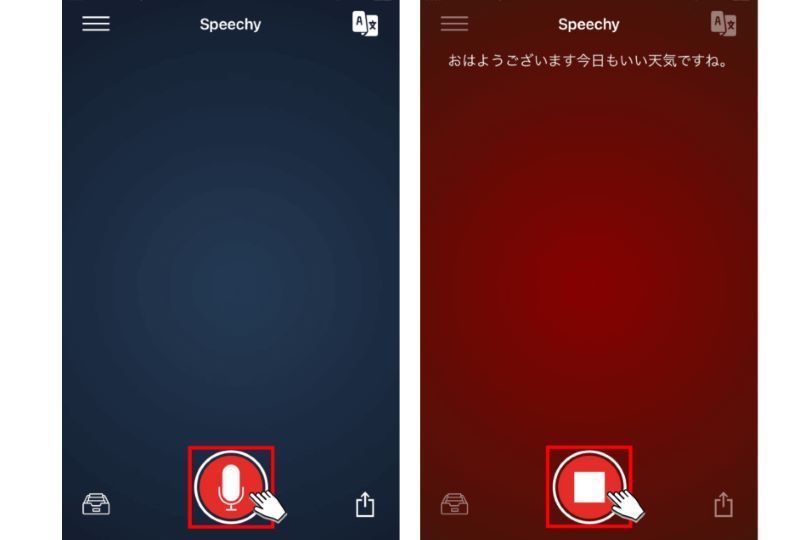
ステップ1、 「Speechy」アプリを起動し、画面下側にある赤いマイクアイコンをタップして録音が開始されます。話した内容が文字に変換され、画面に表示されます。
ステップ2、 停止ボタンをタップすると録音や文字起こしが停止します。
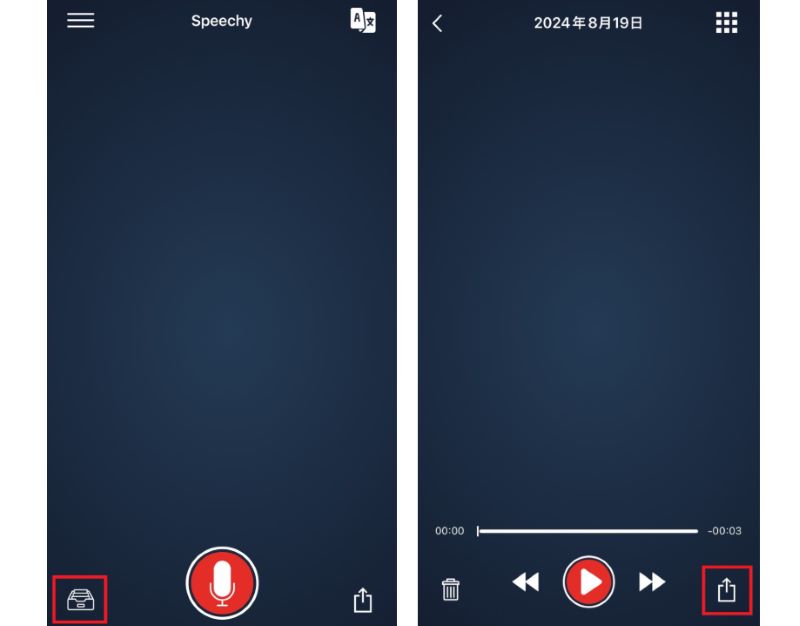
ステップ3、 左下にあるリストアイコンをタップすると、「リスト」タブに移動し、文字起こしされたテキストデータが表示されます。
音声ファイルをインポートして文字に変換する仕方
ステップ1、 「Speechy」アプリを起動し、画面左上の設定ボタンをタップしてメニュー画面を開きます。
ステップ2、 「音声ファイルをインポート」ボタンをタップし、文字起こしをしたい音声ファイルを選択します。
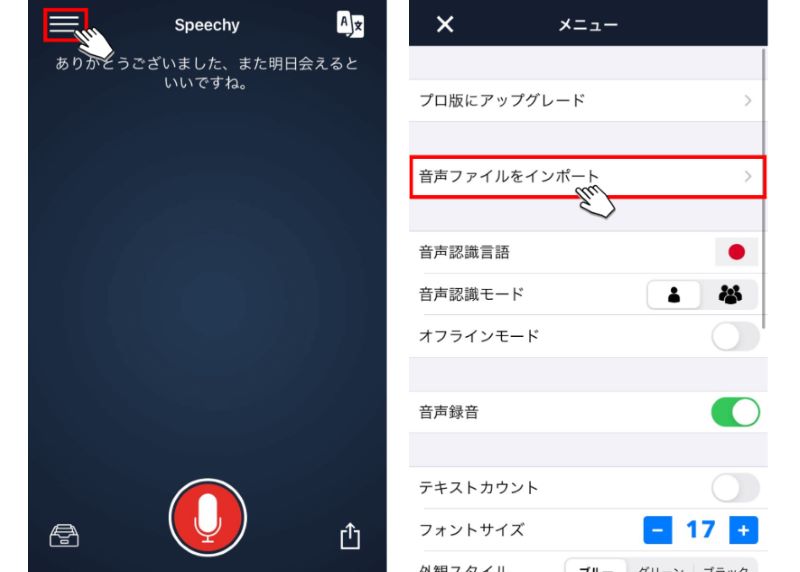
ステップ3、 画面下側の赤い再生ボタンをタップします。
ステップ4、 「音声認識が完了しました。保存しますか?」とポップアップが表示され、「はい」をタップします。
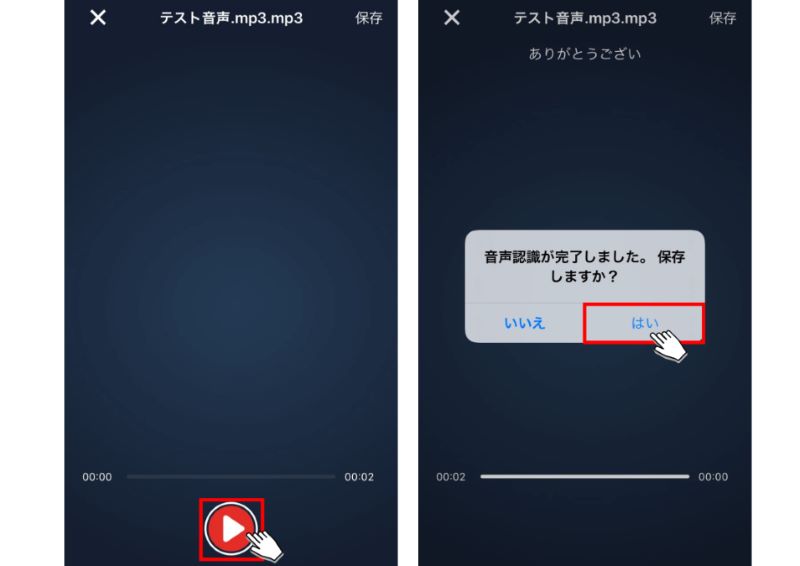
ステップ5、 ホーム画面に戻り、リストボタンをクリックし、ボタンインポートしたファイルの文字起こし結果が表示されます。
テキスト・音声を共有する方法
ステップ1、 アプリ画面左下のリストアイコンをタップし、共有したいデータを選択して録音データの再生画面に入ります。
ステップ2、 画面右側の共有アイコンをタップします。
ステップ3、 「テキストを共有する」「音声を共有する」「テキストと音声を共有する」から選択し、共有先を選択すれば完了します。
Speechyの評判・口コミ
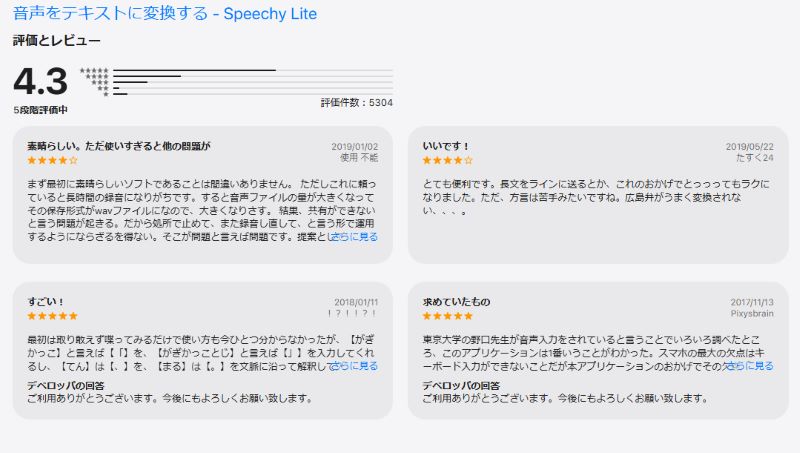
以下では、Apple Storeのレビュー欄を参考し、「Speechy」の実際に利用したユーザー評判と口コミをピックアップして紹介します。
良い口コミ・評判
- バックグラウンドで入力できるのは素晴らしいです。
- 音声認識の精度が良いです。
- このアプリに出会って、書く作業や勉強の効率が上がりました。
- 音声入力は、情報を見ながら書く作業が非常にスムーズにいきます。
悪い口コミ・評判
- 文字起こしをしたテキストが、音声が終わると同時に全て消えてしまい、保存にも残りませんでした。
- 無料版では最初の10回程度は時間無制限で使えますが、それ以降は1分で自動的に終了してしまいます。
- 方言がうまく変換されないのが残念です。
- 音声ファイルの保存形式がWAVなので、容量が大きくなります。
実際に「Speechy」を利用しているユーザーからは、「音声認識の精度が高い」「作業効率が上がった」といった好意的な評価が寄せられています。一方で、「方言に対応していない」「アプリが落ちることがある」「正確性に欠ける」といった改善を求める声も見受けられます。
AI技術による高精度な文字起こしをするソフトおすすめ
音声をテキストに変換するアプリ「Speechy」のほか、PC対応の高精度文字起こしソフト「TopVox」もおすすめです。「TopVox」の文字起こし機能は現在開発中で、最新のAI技術を採用し、自然で正確なテキスト変換を実現します。日常的なメモからビジネス会議、インタビューまで幅広いシーンで活用でき、議事録の自動作成やAI要約など多機能で作業の効率化をサポートします。
無制限で文字起こしが可能なため、長時間の会議やインタビュー、講義などでも安心してご利用いただけます。リアルタイム文字起こしと音声ファイルのインポート変換の両方に対応し、直感的なインターフェースを備えており、操作性・機能性ともに優れています。
最先端のAIによる高精度な文字起こしを求めている方、PCで手軽に議事録を作成したい方は、ぜひ「TopVox」にご期待ください!
文字起こしアプリSpeechyについてよくある質問
Speechy Lite無料版の機能制限は?
「Speechy Lite」無料版には、主に時間制限と一部機能の制限があります。録音や文字起こしの利用時間に上限が設けられているため、長時間の会議には不向きです。また、機能面ではオフライン環境での利用や、「ひらがな」「カタカナ」間の自動変換といった高度な機能は利用できません。さらに、無料版では広告が表示されるため、業務で使用する際には邪魔に感じる場合もあります。
広告を非表示にし、より高度な機能を活用したい方は、「Speechy」の有料版(月額課金または買い切り)の購入がおすすめです。
Speechyで文字起こしがうまくできない場合の対処法は?
「Speechy」で文字起こしの精度が低い、またはうまく動作しない場合には、以下の対処方法をお試しください。
音声品質を上げる
文字起こししたテキストの精度が低いと感じる場合は、静かな環境で録音する、話す速度をゆっくりと意識する、マイクの位置を適切に調整するなど、録音環境や話し方を見直し、音声品質を改善しましょう。
専門用語が認識されない場合
「Speechy」を含む音声認識アプリは、専門用語や固有名詞の変換が苦手な傾向があります。録音内容にそのような語句が多い場合は、発音を明確にし、文字起こし後にテキストを手動で修正することが大切です。
アプリが動作しない場合
「Speechy」が起動しない、ボタンが反応しないなどの不具合が生じたときは、アプリの再起動、最新バージョンへのアップデート、デバイスの空き容量の確保など、アプリとデバイスの動作環境を整えてから再度お試しください。
Speechyで対応できる言語は?
「Speechy」は英語、日本語、中国語、韓国語、スペイン語、ロシア語など合計で88ヵ国の言語に対応しています。文字起こし機能だけでなく、テキスト翻訳機能も搭載しています。文字起こししたテキストはアプリ内で即座に他の言語に翻訳可能であり、海外とのコミュニケーションや外国語学習に役立ちます。
まとめ
この記事では、スマートフォン向け音声テキスト変換アプリ「Speechy」の概要を紹介しました。その特徴や料金プラン、使い方、ユーザー評判について詳しく解説しています。「Speechy」の導入を検討している方は、まず無料版「Speechy Lite」を試用し、実際の操作性や機能性を確認することをおすすめします。
また、PC対応のおすすめAI文字起こしソフト「TopVox」についてもご紹介しました。最新のAI技術により、人間が書き起こしたかのような自然なテキスト変換を実現し、ビジネスシーンでも安心して利用できます。作業効率化に役立つ機能を豊富に備え、シンプルなUI設計で使いやすさにも配慮しています。
「TopVox」文字起こしソフトはまもなくリリース予定です。本格的な文字起こしをお求めの方や、業務効率化に関心のある方は、ぜひご期待ください。
藤川 直哉
30代前半のAIクリエイティブツール専門ライター。
東京工業大学工学部情報工学科を卒業後、同大学院情報理工学院で音声処理や自然言語処理を専攻し、修士課程を修了しました。音声認識・自然言語処理エンジニアとしてキャリアをスタートし、その後は生成AIスタートアップでAI音声生成、AI音楽生成、音声文字起こし、AI翻訳、AI動画生成ツールの企画・導入・運用に5年以上携わってきました。TopVoxでは、クリエイターやビジネスユーザーが今日から試せるAI活用ノウハウを、検証結果に基づくチュートリアル形式で発信しています。



 著者:
著者: