Discordサウンドボードの使い方と追加方法を紹介!素材の作り方おすすめ「PC・スマホ」
Discordのサウンドボードは、通話中やボイスチャンネル参加時に効果音を再生できる人気機能です。話題に合った効果音を活用すれば、ボイスチャンネルがより盛り上がり、会話の注目を集めることができます。この記事では、Discordサウンドボードの基本的な使用方法や、効果音の追加・削除などの管理方法について詳しく解説します。さらに、効果音素材の提供や作成ができるおすすめツールもご紹介します。Discordサウンドボードを効果的に活用したい方は、ぜひ最後までご覧ください。
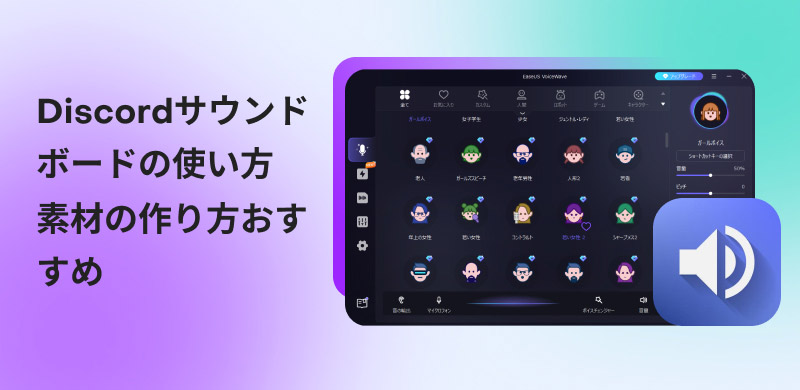
Discordのサウンドボードとは?
Discordのサウンドボードとは、ボイスチャンネルで短いオーディオクリップを再生できる機能です。会話や配信の話題に合った効果音を適切なタイミングで再生すると、自己表現がより豊かになり、ボイスチャットの雰囲気を盛り上げることができます。Discordサウンドボードには「quack」「golf clap」「sad horn」など初期登録されている音声に加えて、必要に応じてオリジナルの効果音を追加することも可能です。
ディスコードサウンドボードの特徴
- • サウンド追加の柔軟性:Discordのサウンドボードには初期状態で8つのサウンドが用意されています。さらにオリジナルの効果音をアップロードして活用することも可能です。ただし、音源を利用する際は著作権にご注意ください。
- • ボイスチャットの活性化:会話や配信中に適切な効果音を再生することで、ボイスチャンネル全体に効果音を共有し、コミュニケーションをより楽しくし、参加者の興味を引き立てることができます。
- • サーバー別のカスタマイズ:ディスコードでは各デバイスごとに素材の追加やサウンド設定を個別に管理することができます。
Discordサウンドボードの使い方【スマホ・PC】
スマホでDiscordのサウンドボードを楽しむ方法「Android・iPhone」
ステップ1、Discordアプリを開き、「ユーザー設定」を選択します。
ステップ2、「ボイス&ビデオ」から「スマホ用discordサウンドボード」を選びます。
ステップ3、スイッチをオンにしてサウンドボードを有効にしてから、好きな効果音を選択して再生できます。
パソコンでディスコードサウンドボードを再生する方法
ステップ1、サーバーでボイスチャンネルに参考します。
ステップ2、参考した後、画面下側に通話操作パネルが表示されます。左下にある音楽アイコンをクリックしてサウンドボードを開きます。
ステップ3、再生したいサウンドの上にカーソルを合わせ、「再生」をクリックしてボイスチャンネル内の全員が聴くことができます。
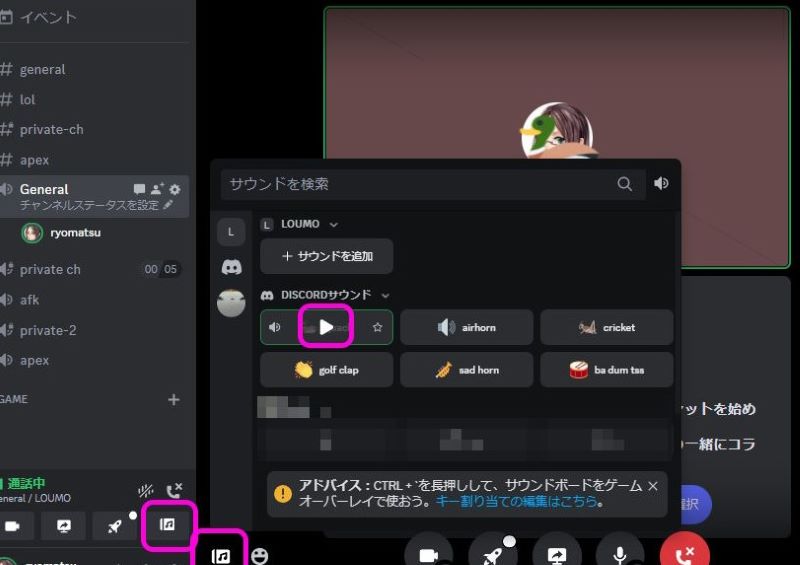
ステップ4、効果音が気に入る場合、星形アイコンをクリックしてお気に入りに登録できます。
Discordでサウンドボードを管理する方法
Discordサウンドボードの権限を設定する方法
Discordのサウンドボードでは、メンバーへの権限付与・削除を行うことで、サウンドボードを利用できるユーザーを管理できます。これにより、不正利用や情報漏えいなどのセキュリティリスクを効果的に回避することが可能です。
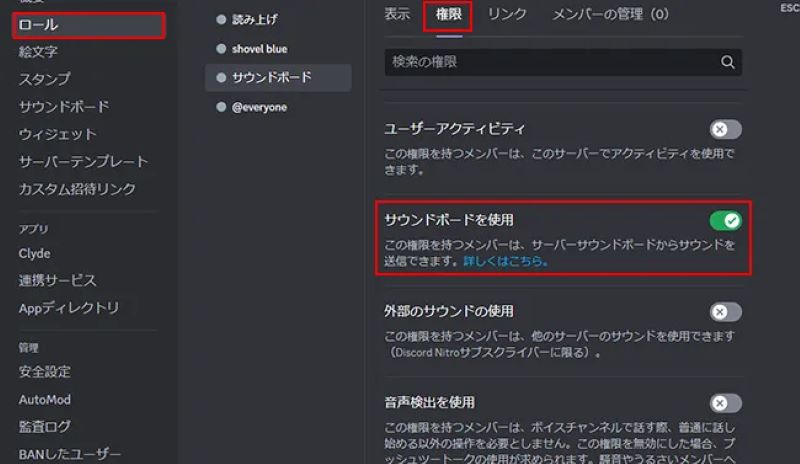
ステップ1、「サーバー設定」に移動し、「ロール」タブを開き、目的のロールを選択します。
ステップ2、「権限」タブに移動し、「サウンドボードを使用」にチェックを入れます。
ステップ3、左側で「ユーザー管理」タブを開き、サウンドボード権限を付与したいメンバー名の横にある「+」アイコンをクリックします。
ステップ4、目的のロールを選択することでメンバーにサウンドボード権限を付与します。
ディスコードサウンドボードを追加・削除する方法
Discordサウンドボードには、デフォルトで8つのサウンドが用意されています。さらに、オリジナルの効果音を追加することも可能です。サウンドスロットを追加する際には、以下の注意事項があります。
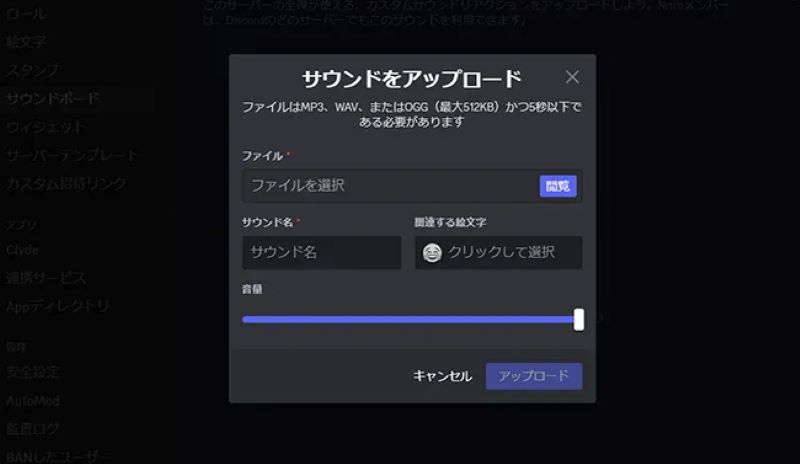
• 対応している音声ファイル形式は、MP3、WAV、OGGです。
• 音声ファイルは5秒以内、最大512KBまでという制限があります。
• サウンドボードに追加できるスロット数には上限が設けられており、この上限はサーバーブーストのレベルに応じて増加します。
| スロット数 |
| 通常 | 12個 |
| Lv1(1,000円) | 24個 |
| Lv2(3,500円) | 36個 |
| Lv3(7,000円) | 60個 |
サウンドボードの追加方法・消し方
ステップ1、事前に対応のDiscordサウンドボード素材を準備し、アプリを開いてサーバーでボイスチャンネルに参加します。
ステップ2、サウンドボードを開き、「サウンドを追加」をクリックします。
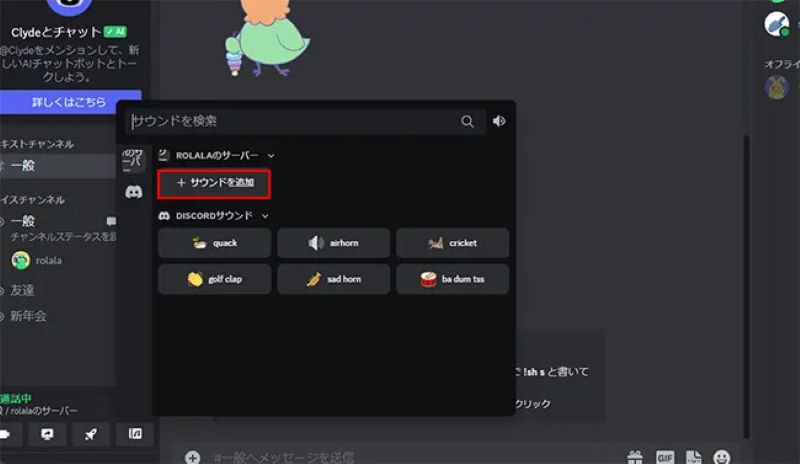
ステップ3、ポップアップされた画面で「閲覧」をクリックして素材ファイルを選択します。
ステップ4、サウンド名や絵文字を設定し、「アップロード」をクリックすれば追加完了します。
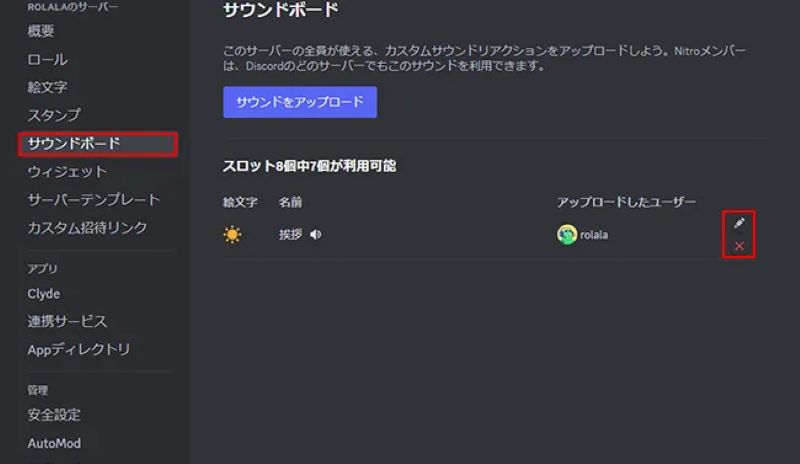
ステップ5、設定画面で「サウンドボード」タブに移動し、追加した効果音を編集したり削除したりすることができます。
Discordサウンドボード、素材の作り方おすすめ
Discordのサウンドボードは、初期登録されているサウンド数が少なく、追加できる効果音の数にも制限があり、サウンドファイルのサイズや形式にも制約があります。そのため、Discordのサウンドボードをより自由に活用したいユーザーの方には、最先端のAI音声合成・音楽作成ソフト「TopVox」をおすすめします。このソフトには豊富な効果音ライブラリが備わっており、サウンドのカスタマイズや追加に関する制限もありません。
オリジナルのサウンドボード素材を作成する際にも「TopVox」が最適です。雰囲気やテーマに合わせて多様な効果音を簡単に生成できるため、機能性の高さからあらゆるシーンで広くご利用いただけます。Discordのサウンドボードをより快適に活用したい方は、ぜひ「TopVox」をお見逃しなく!
ヒント:Spotify、YouTubeからサウンドボード素材を取得
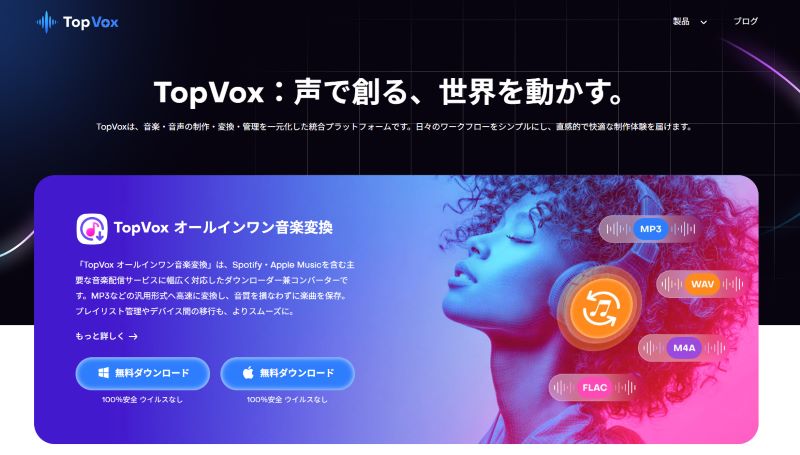
Spotify、YouTube Music、Apple Musicなどの音楽サービスでは数多くの曲が配信されており、効果音素材として活用したい音楽に出会うこともあるでしょう。ただし、これらのサービスからダウンロードした音楽はMP3/WAVなどの汎用形式ではなく、DRMで保護された暗号化形式で保存されているため、ファイルを編集してサウンドボード用素材として追加することは困難です。このような場合におすすめしたいのが、専門的な音楽ダウンロードソフト「TopVox オールインワン音楽変換」です。
- Spotify、Apple Music、YouTube Musicなどの人気音楽サービスに対応
- 任意の曲をMP3/MAV/AACなど多彩な形式に変換
- 音楽をロスレス品質で出力可能
- 35倍速の高速・パッチ処理機能で音楽保存を効率的に
ソフトでは無料体験版が用意されているので、ぜひ試してみてください。
ディスクコードサウンドボードについてよくある質問
サウンドボードの使用時に注意すべき点は?
Discordのサウンドボードでは、デフォルトで用意されている効果音に加えて、お好みの音源を追加することも可能です。ただし、著作権で保護されている音源を収益化配信・動画制作などに商用利用する場合、著作権法に違反する可能性がある点にご注意ください。アップロードしたユーザー自身が責任を負うことになりますため、音源を追加する前には、その音源が商用利用可能かどうかを必ず確認し、慎重に取り扱う必要があります。
また、アカウントのセキュリティを保護するため、二段階認証を設定し、個人情報を適切に管理してください。公式サイト以外の不審なリンクやファイルはダウンロードしないようご注意ください。快適なコミュニケーションを維持するために、Discordの利用規約を遵守することも重要です。
Discordのサウンドボードは何個まで?
Discordのデフォルト設定では、サウンドボードのスロットは12個まで利用できます。サーバーブーストを購入すると、利用できるスロット数をさらに増やすことができます。具体的には、Lv1で12個、Lv2で24個、Lv3では60個までスロットが拡張されます。サウンドボードの使用頻度や必要性に応じて、適切なレベルのサーバーブーストを選択して購入することをおすすめします。
まとめ
Discordサウンドボードは、会話中に登録した効果音を再生できる人気機能です。設定で特定のユーザーにサウンドボードの権限を付与することで、プライバシー侵害や不正利用のリスクを低減できます。また、サウンドボードのスロットを追加・削除することで、ボイスチャンネルで利用可能な効果音を柔軟に管理することも可能です。
さらに、Discordのサウンドボードスロットの制限を補うものとして、豊富な効果音ライブラリを備える「TopVox」をおすすめします。現在開発中の「TopVox」AI音楽生成・音声合成ソフトは、最先端のAI技術を活用し、高音質で多様なジャンルの音楽素材を提供する予定です。日常会話や配信、ナレーション制作、ビジネス用途など、あらゆるシーンに対応できるような製品開発を進めています。ぜひ「TopVox」のリリースをご期待ください!
藤川 直哉
30代前半のAIクリエイティブツール専門ライター。
東京工業大学工学部情報工学科を卒業後、同大学院情報理工学院で音声処理や自然言語処理を専攻し、修士課程を修了しました。音声認識・自然言語処理エンジニアとしてキャリアをスタートし、その後は生成AIスタートアップでAI音声生成、AI音楽生成、音声文字起こし、AI翻訳、AI動画生成ツールの企画・導入・運用に5年以上携わってきました。TopVoxでは、クリエイターやビジネスユーザーが今日から試せるAI活用ノウハウを、検証結果に基づくチュートリアル形式で発信しています。



 著者:
著者: