【2025年最新】PDFを音声で読み上げるには?すぐに使える方法を厳選
PDFは、その高い互換性により、私たちの仕事や学習において不可欠な存在となっています。しかし、この「便利さ」は主に視覚に依存する形で提供されているため、文字を読むことが困難な方や、聴覚を通じて情報を得る習慣のある方々にとっては、目に見えない壁が立ちはだかっています。このような課題を解決するのが、PDFの読み上げ機能です。この機能を利用すれば、PDF内のテキストを音声で再生でき、画面を見ることなく内容を理解することができます。
では、PDFを音声で読み上げるにはどうすればよいのでしょうか?この記事では、まさにこの疑問にお答えするため、さまざまな方法を詳細にご紹介します。どれも簡単で実用的な方法ばかりですので、ぜひお役立ちます。
PDFの読み上げ機能とは?
PDF読み上げ機能とは、PDF文書内の文字コンテンツを音声に変換して再生する技術を指します。これは視覚障害者や読み書き障害のある方々にとって重要なアクセシビリティ機能であるだけでなく、より広範なユーザー層に利便性を提供しています。長時間の読書で目が疲れがちなユーザーも、通勤途中で「ながら聴き」を希望するビジネスパーソンも、この機能によって効率的な情報取得が可能となります。
本機能により、ユーザーはパソコンやスマートフォンで手軽にPDF内のテキストを音声化できます。強力な多言語対応により、日本語はもちろん英語などの言語を自然に処理できるため、語学学習者にとっては外国語文献を「耳で学ぶ」理想的なツールとなり、没入型の学習環境を実現し、言語能力の向上を促進します。さらに、一部の読み上げ機能には高いカスタマイズ性も備わっており、任意の範囲を指定しての再生や、細かな読み上げ速度の調整が可能です。ユーザーは自身に最適なペースで、効率的に情報を得ることができます。
PDFを音声で読み上げる方法は?
では、PDFを音声で読み上げるには、具体的にどうすればよいのでしょうか?次に、最も汎用性の高い4つのPDF音声読み上げ方法をご紹介します。どれも分かりやすく、初心者でもすぐに理解して使い始めることができます。
【方法1】Acrobat ReaderでPDFを読み上げる方法
Acrobat ReaderはAdobeが提供するPDFビューアーであり、搭載されている「読み上げ」機能を利用することで、PDF内のテキストを音声で再生できます。画面を見ながらでなくても文書の内容を把握できるため、特に長文のPDFファイルを確認する際に目の負担を軽減できます。また、読み上げ範囲の指定や速度の調整も可能です。具体的な操作方法は以下の通りです。
ステップ1、画面左上の「メニュー」をクリックし、「表示」>「読み上げ」>「読み上げを起動」の順に選択して、読み上げ機能を起動します。
ステップ2、読み上げる範囲を選択します。現在表示しているページのみを読み上げるか、PDF全体を読み上げるかを選ぶことができます。
ステップ3、範囲を選択すると、自動的に読み上げが開始されます。
(また、「メニュー」から「環境設定」ウィンドウを開き、分類の中の「読み上げ」を選択すると、読み上げ速度や音声の種類を必要に応じて変更することもできます。)

【方法2】Microsoft EdgeでPDFを読み上げる方法
お使いのパソコンがWindowsの場合、標準搭載のMicrosoft EdgeブラウザにはPDFの読み上げ機能が備わっています。音声で読み上げたいPDFファイルをMicrosoft Edgeで開くだけで、この機能をご利用いただけます。具体的な操作方法は以下の通りです。
ステップ1、Microsoft EdgeでWebページを開きます。
ステップ2、音声で読み上げたいPDFファイルをMicrosoft Edgeのウィンドウにドラッグ&ドロップします。
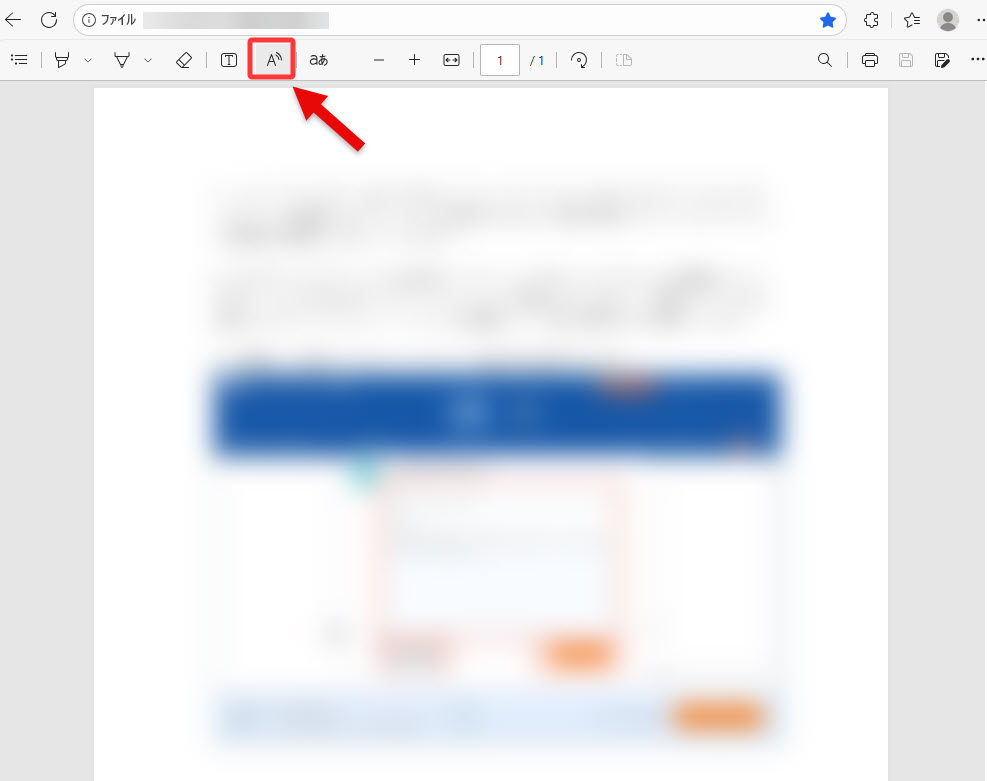
ステップ3、アドレスバーに表示される「このページを音声で読み上げる」アイコンをクリックします。
(特定の部分だけを読み上げたい場合は、該当箇所をドラッグで選択し右クリックして、「選択部分を音声で読み上げる」を選ぶと、範囲指定した部分の読み上げが開始されます。)
ステップ4、読み上げが開始されると、現在読み上げられているテキストが黄色でハイライト表示されます。音声の種類や読み上げ速度を変更したい場合は、画面右側に表示される音声オプションから調整できます。
【方法3】「Audify 読み上げ Web ブラウザ」アプリでPDFを読み上げる方法
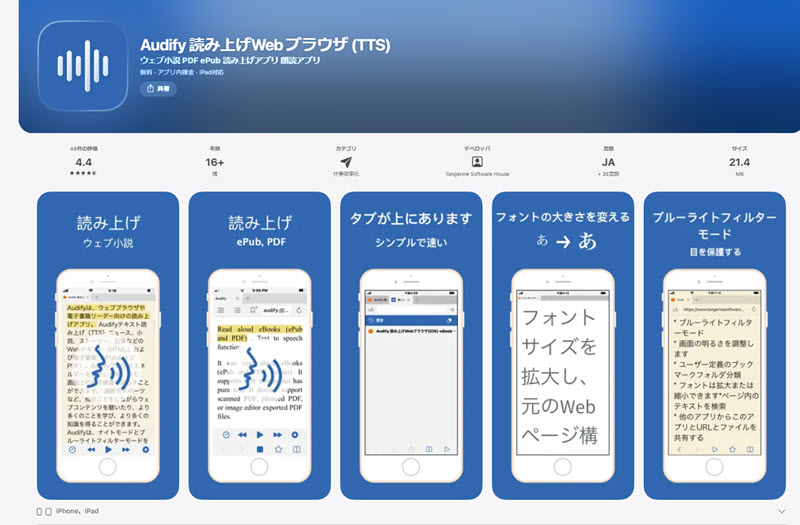
「Audify 読み上げ Web ブラウザ」は、スマートフォンやタブレット向けの無料音声読み上げアプリです。iPhoneやiPadなどのiOSデバイスはもちろん、Android端末にも対応しています。PDFファイルを開いて読み上げることができるため、音声で内容を聞きたい場合に便利です。使い方は前述のブラウザ版と似ており、具体的な操作手順は以下の通りです。
ステップ1、インストールした「Audify 読み上げ Web ブラウザ」アプリを起動します。
ステップ2、画面右下のブックマークページから、読み上げたいファイルを開きます。
ステップ3、画面下部のコントローラーで読み上げを開始します。特定の位置から読み上げたい場合は、テキストをダブルタップしてください。
(画面下部の設定ボタンから、音声の繰り返し、言語、音声の種類を変更できるほか、読み上げ速度や声の高さも調整可能です。初期設定では男性の機械音声ですが、女性の機械音声に切り替えることもできます。)
【方法4】TopVoxでPDFを読み上げる方法
先ほどご紹介した方法以外に、音楽・音声の制作・変換・管理を一元化した統合プラットフォーム「TopVox」も、PDF音声読み上げ機能開発中で、公開後には本記事にて操作手順の説明を追加する予定です。もし前述の方法がご要望に沿わない場合には、「TopVox」がきっと新たな驚きをお届けすることでしょう。
「TopVox」はAI機能と音声読み上げの深度融合を計画しており、AI機能を活用してPDFを読み上げることで、読み上げ性能の向上とカスタマイズ性の強化を図り、多様なユーザーのニーズにお応えします
AI機能に特化したプラットフォームとして、これまでご紹介した方法と比べて、「TopVox」の読み上げ機能ははより自然なAI音声を提供し、長文のPDFコンテンツでも誤読や不安定な読み上げがほとんどありません。さらに、速度や音声の種類を細かくカスタマイズできる機能により、PDF読み上げ体験を確実に一層高めることができます。AI機能とPDF音声読み上げにご興味があれば、今後の「TopVox」の新製品にきっとご期待いただけます。
PDFの読み上げ機能についてよくある質問
読み上げ機能が無効になるのはなぜですか?
読み上げ機能が動作しない場合は、主に以下の要因が考えられます。
スキャン画像のみで構成されたPDFについては、テキストデータが含まれているかをまずご確認ください。文字情報が存在しない場合、正常に読み上げることができません。また、音声読み上げの設定が有効化されていない、あるいは設定が保存されていない可能性もあります。さらに、インストールされているプラグインや拡張機能の競合が生じている場合には、これらを一時的に無効化することで動作確認することをお勧めします。
読み上げの速度や音声の種類を変更できますか?
一般的に、ほとんどのPDF読み上げ機能は、読み上げ速度や音声の種類の変更に対応しています。ただし、そのカスタマイズの程度は様々で、多くの基本的なPDF読み上げ機能では、標準的な速度調整と男性・女性の2種類の音声選択のみをサポートしています。より細やかな速度調整や多様な音声でカスタマイズされた体験をお求めの場合には、AI音声機能のサポートが必要となるかもしれません。
そのようなニーズに応えるため、「TopVox」はAI読み上げ機能を搭載した新製品のリリースを計画しています。ご興味のある方は、今後の発表にぜひご注目ください。
読み上げ機能を使う際の注意点は?
PDFの読み上げ機能を利用する際は、記号や省略記号などにご注意ください。多くの音声読み上げソフトは、テキストの表記によっては意図した通りに正確に読み上げられないことがあり、特に半角と全角の英数字の認識において問題が生じやすいためです。その結果、音声では内容が正しく伝わらない場合があります。
また、PDFに機密情報や個人情報が含まれている場合は、公共の場での利用や音声出力の際に十分ご注意いただき、不要な情報漏えいを防ぐようお願いします。
まとめ
本記事ではまず、「PDF読み上げ機能」の概要を簡単に説明し、その後多くの読者が最も関心を持つ「PDFを音声で読み上げる方法」について、汎用性が高く簡単な4つの方法を紹介しました。有料版でも問題なく、より良い体験をお求めの場合、専用のPDF読み上げソフト「Acrobat Reader」がおすすめです。また、Windowsユーザーの方は、Microsoft Edgeの読み上げ機能もご利用いただけます。iOSユーザーには、「Audify 読み上げ Web ブラウザ」アプリが最適な選択肢となります。
特筆すべきは、「TopVox」が近くリリース予定の新製品です。TopVoxはAI機能分野に深く根ざした、音楽・音声の制作・変換・管理を一元化した統合プラットフォームとして、近い将来PDF読み上げ機能の実装も予定しています。この機能はAIと深く融合し、最先端のAI技術を活用して様々な速度や音声特性によるPDFの読み上げを実現します。高性能で高品質なPDF読み上げソフトをお探しの方は、ぜひTopVoxの今後の動向にご注目ください。
現在TopVoxは既に、主要な音楽配信サービスに幅広く対応したダウンローダー兼コンバーター「TopVox オールインワン音楽変換」をリリースしています。この製品は現在14日間の無料体験が可能ですので、「TopVox」にご興味のある方は、ぜひお試しください。
藤川 直哉
30代前半のAIクリエイティブツール専門ライター。
東京工業大学工学部情報工学科を卒業後、同大学院情報理工学院で音声処理や自然言語処理を専攻し、修士課程を修了しました。音声認識・自然言語処理エンジニアとしてキャリアをスタートし、その後は生成AIスタートアップでAI音声生成、AI音楽生成、音声文字起こし、AI翻訳、AI動画生成ツールの企画・導入・運用に5年以上携わってきました。TopVoxでは、クリエイターやビジネスユーザーが今日から試せるAI活用ノウハウを、検証結果に基づくチュートリアル形式で発信しています。



 著者:
著者: