音質と再現性にうるさい検証屋。
配信サービスごとの仕様差を踏まえ、変換速度・音質を実測して「数字で語る」レビューを作ります。MP3/AAC/FLAC/WAV、VBR/CBRの使い分け、ノーマライズやサンプルレートの最適化、プレイリスト移行まで幅広くカバー。Windows/Mac双方でのベンチ結果とベストプラクティスを、上級者にも納得の手順でまとめます。TopVoxでは比較レビュー、検証レポート、上級チューニング記事を執筆。


 著者:高松 俊 | 更新日:10月 24, 2025 | Tips & トラブルシューティング
音楽をUSBメモリに入れさえすれば、それを介してスマホやウォークマン、MP3プレーヤーなど様々な端末に転送し、いつでもどこでもオフライン再生が可能になります。しかし、「音楽をUSBメモリに入れるにはどうすればいいのか」と戸惑う方も少なくありません。「パソコンは必須?」「パソコンがなくてもできる?」といった疑問を持つ方も増えています。
本記事では、こうした疑問にお応えし、様々なソースから音楽をUSBメモリに入れる方法を詳しく紹介します。どうぞ最後までお見逃しなくご覧ください。
パソコンで音楽をUSBメモリに入れるには、まず音楽をUSBメモリが認識可能な形式でパソコンにダウンロードする必要があります。しかし現在、多くの楽曲は主要音楽ストリーミングサービスで独占配信されているため、ダウンロードには有料会員登録が必須です。さらに、これらのサービスからダウンロードした楽曲はDRM(デジタル著作権管理)で保護されており、たとえ有料会員としてダウンロードした場合でも、対応するアプリ内でしか再生できず、USBメモリに入れることは基本的に不可能です。このような場合に役立つのが、主要な音楽配信サービスに幅広く対応したダウンロード&コンバートソフト「TopVox オールインワン音楽」です。
本ソフトを利用すれば、SpotifyやApple Musicをはじめとする主要音楽配信サービスの楽曲を、MP3などの汎用フォーマットでパソコンにダウンロードすることができます。強力なDRM解除機能により、これらの音楽ファイルの暗号を解除し、自由にUSBメモリに入れることができます。さらに、ソフトのインターフェースはシンプルで分かりやすいため、初心者の方でもすぐに操作を習得できます。音楽配信サービスの楽曲をUSBメモリに入れたい方は、ぜひお試しください。

編集部おすすめ:音質重視の音楽コンバーター。対応サービスが広く、操作が直感的。プレイリスト保存もスムーズ。
「TopVox オールインワン音楽変換がおすすめの理由」
では、Apple Musicを例として、「 TopVox オールインワン音楽変換」を利用して、音楽をPCにダウンロードしてUSBメモリに入れる手順を詳しく解説します。
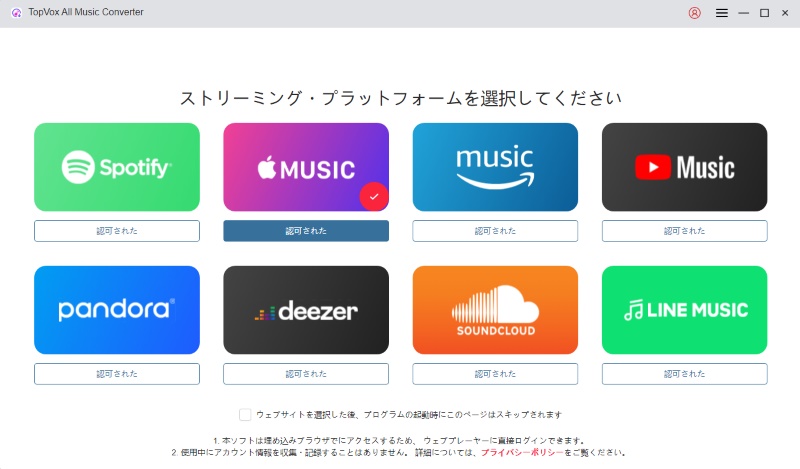
ステップ1、 「TopVox オールインワン音楽変換」をパソコンにインストールして起動します。ソフトにログインすると、メインインターフェースにApple Musicを含む主要な音楽ストリーミングサービスが表示されます。その中からApple Musicを選択してください。
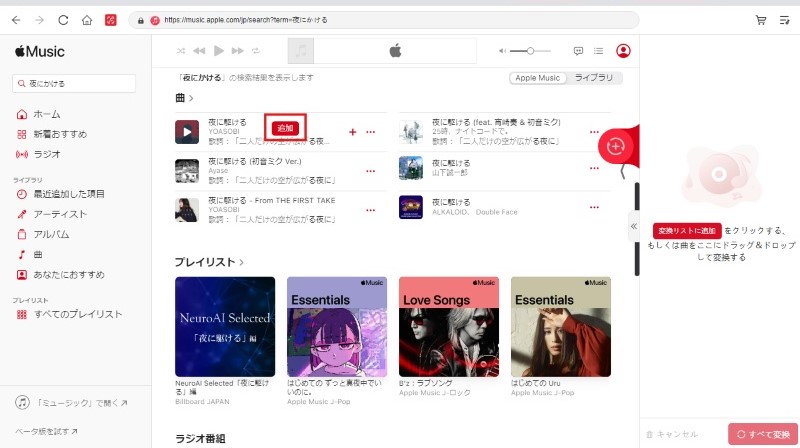
ステップ2、 自分のアカウントでログイン後、USBメモリに保存したい音楽を見つけ、「追加」ボタンをクリックするだけで、簡単にダウンロードリストに追加できます。
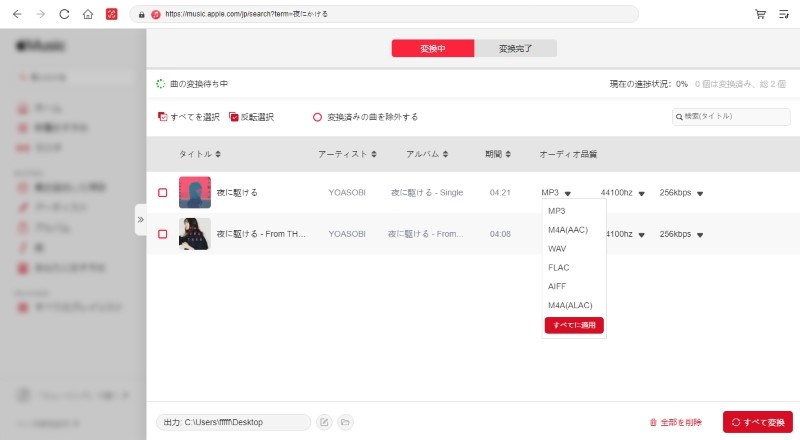
ステップ3、 ダウンロードリストに楽曲を追加したら、出力形式やビットレートなどを設定画面からお好みに調整できます。保存先の指定も自由に行えます。車内や各種プレーヤーでの再生を考えると、MP3などの汎用フォーマットを選択することをお勧めします。
ステップ4、 設定が完了したら、右下の「すべて変換」ボタンをクリックしてください。これで音楽のダウンロードと変換が開始されます。進行状況は画面で随時確認でき、処理が完了した楽曲は「変換完了」タブから確認できます。これで音楽をPCに永久に保存でき、USBメモリに入れることも可能になります。
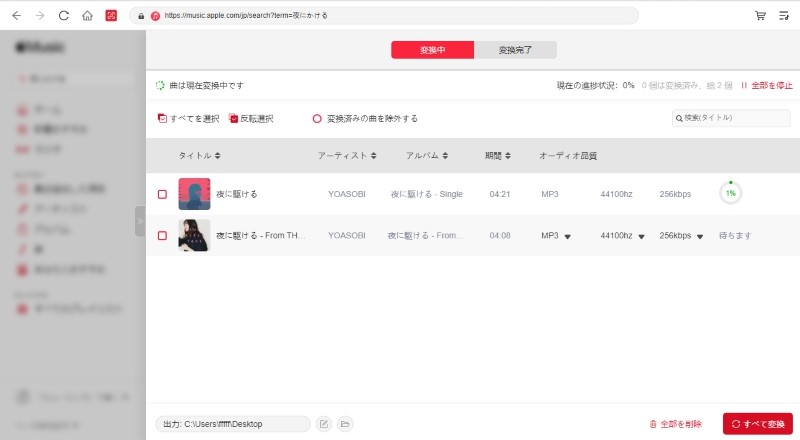
「TopVox オールインワン音楽変換」はWindowsとMacの両方に対応しており、このソフトを利用すれば、主要音楽ストリーミングサービスの楽曲をMP3などの汎用フォーマットで保存でき、お気に入りの楽曲をパソコン経由でUSBメモリに簡単に入れることができます。これにより、USBメモリに保存した音楽は、スマホ、ウォークマン、MP3プレーヤーなど、さまざまな端末に転送しても、制限なくお楽しみいただけます。さらに、最大35倍の高速ダウンロードと最大320kbpsの高音質により、ユーザーのあらゆるニーズに対応し、スムーズで質の高い体験をお届けします。
以上のようなツールを使って、保存したい音楽をMP3などの汎用形式でパソコンにダウンロードできれば、音楽をUSBメモリに移行する準備は完了です。次は、パソコンから直接的に音楽ファイルをUSBメモリに入れる作業になります。この操作手順は、WindowsとMacでは異なります。ここからは、それぞれのOSで音楽をUSBメモリに転送する具体的な方法を詳しく説明していきます。
Windowsで音楽をUSBメモリに入れる方法
ステップ1、 USBメモリをWindowsパソコンに接続し、「エクスプローラー」を開きます。
ステップ2、 正常に接続されると、「デバイスとドライブ」欄にUSBメモリのアイコンが表示されます。そして、転送したい音楽ファイルをエクスプローラーで選択してください。
ステップ3、 選択したファイルをUSBメモリのアイコン上にドラッグ&ドロップすると、転送が自動的に開始されます。完了後、USBメモリを開いてファイルが正しく保存されていることを確認してください。
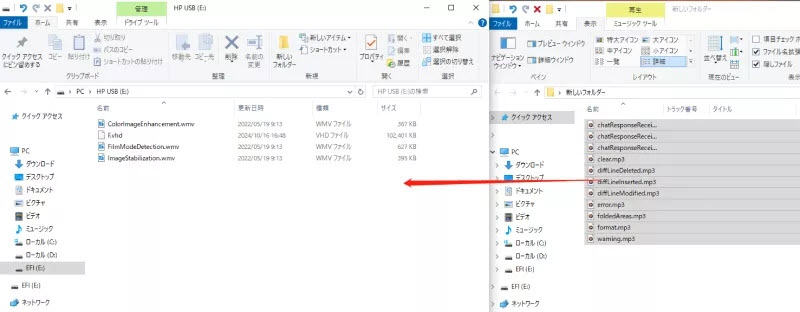
Macで音楽をUSBメモリに入れる方法
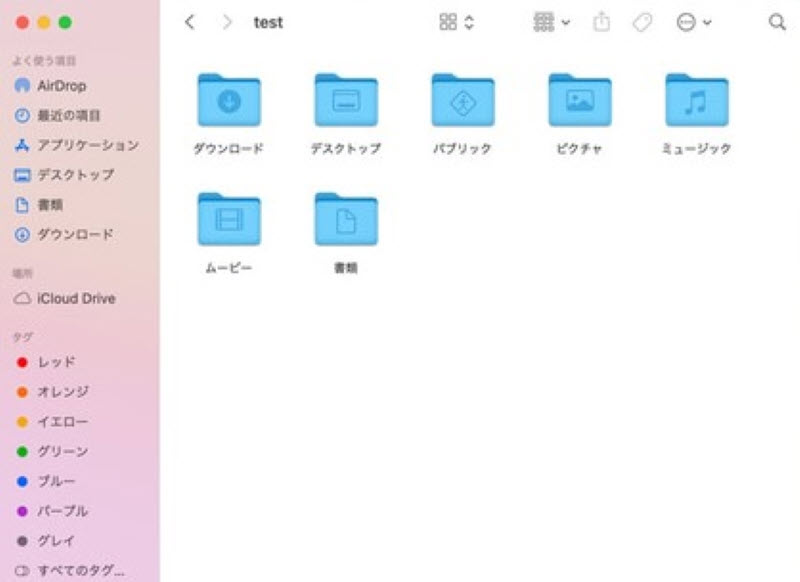
ステップ1、 USBメモリをMacのUSBポートに差し込みます。
ステップ2、 Finderを開いてUSBメモリに転送したい音楽ファイルを探し、選択します。
ステップ3、 選択された音楽ファイルをUSBメモリのアイコンにドラッグ&ドロップすると、音楽ファイルのコピーが開始されます。完了後、USBメモリを開いてファイルが正しく保存されていることを確認してください。
CDの音楽をUSBメモリに保存したい場合も、パソコンで行うことができます。お使いのOSによって操作方法が異なりますので、以下でそれぞれの手順を詳しくご説明します。
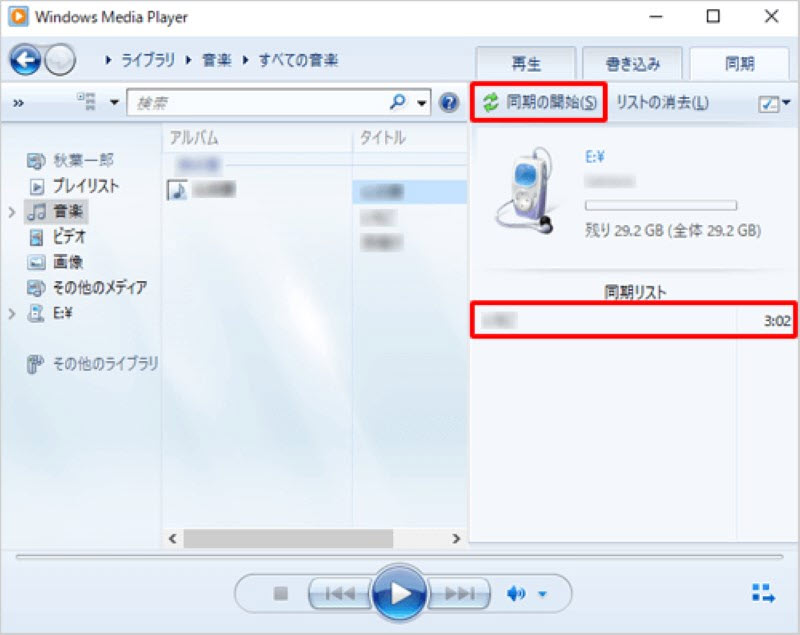
ステップ1、 Windows Media Playerを起動し、CDをパソコン内蔵または外付けのCDドライブに挿入して読み込みます。
ステップ2、 CDの読み込みが完了したら、画面右側のナビゲーションバーでCD名を右クリックし、「CDをライブラリに取り込む」を選択して、音楽ファイルをパソコンに保存します。
ステップ3、 USBメモリをパソコンのUSBポートに接続します。Windows Media Playerの右上にある「同期」タブをクリックすると、右側に接続したUSBメモリの情報が表示されます。
ステップ4、 左側のライブラリから先ほど取り込んだCDの音楽ファイルを選択し、右側のUSBメモリ領域へドラッグ&ドロップします。最後に、「同期の開始」をクリックすると、USBメモリへの音楽ファイルの転送が開始されます。
ステップ1、 「ミュージック」アプリを起動し、外付けCDドライブをMacに接続します。
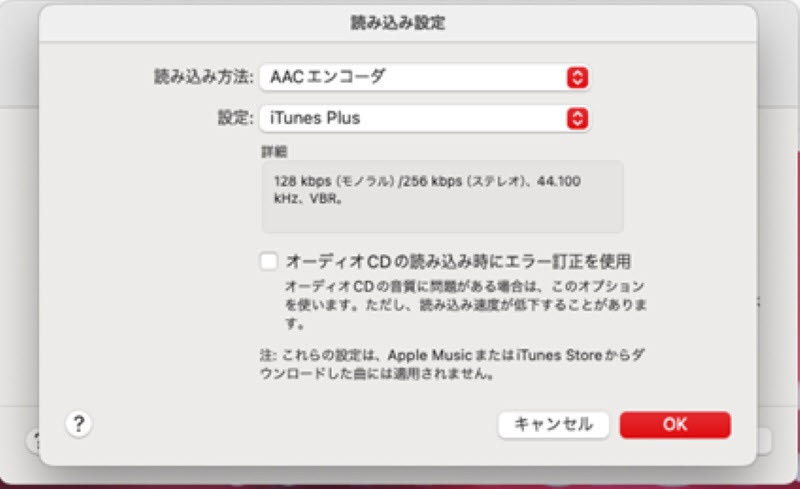
ステップ2、 画面上部のメニューから「ミュージック」中の「環境設定」を選択し、「ファイル」タブ内の「読み込み設定」で希望の音声形式を選択します。
ステップ3、 CDをドライブに挿入すると自動的に読み込みが開始されます。取り込みが完了したら、USBメモリをMacに接続してください。
ステップ4、 「ミュージック」アプリで取り込んだ楽曲を選択し、USBメモリのアイコンへ直接ドラッグ&ドロップして転送します。
これまで、CDやパソコンにある音楽をUSBメモリに保存する方法をご紹介してきました。しかし、これらの方法はいずれもパソコンが必要となります。では、手元にパソコンがない場合、スマホだけで音楽をUSBメモリに移すことはできるのでしょうか?
結論から申し上げますと、それは可能です。ただし、そのためには一つだけ前提条件があります。それは、「USB OTG」に対応した専用のUSBメモリ、または「OTG変換アダプター」 が必要になる点です。お手持ちのスマホやUSBメモリがこの機能に対応しているかご確認の上、お試しください。では、デバイス別でスマホからUSBメモリに音楽を入れる方法を詳しく解説していきます。
ステップ1、 OTGケーブルを使用して、USBメモリをAndroidスマホに接続し、必要に応じて表示されるアクセス許可を「許可」します。
ステップ2、 スマホ内の「ファイル」アプリを開き、USBメモリに入れたい音楽ファイルを選択します。
ステップ3、 画面のシェアまたは移動オプションから「USBストレージ」を選び、ファイルをコピーまたは移動します。
ステップ1、 iPhoneにLightning – USBアダプタを接続し、そのアダプタにUSBメモリを挿入します。
ステップ2、 iPhoneで「ファイル」アプリを開き、USBに入れたい音楽を選択し、「コピー」をタップします。
ステップ3、 「ファイル」アプリ画面に戻り、「場所」下のUSBメモリをタップし、「貼り付け」をタップすると音楽の転送が開始されます。
USBに音楽を取り込めない原因は、主に「ハードウェアの問題」と「ファイル・設定上の問題」に分けられます。
ハードウェア側では、USBポートやドライバーの不具合、またはUSBメモリ自体の物理的故障が考えられます。これらが原因で機器が正常に認識されない場合、データ転送が行えません。一方、ハードウェアに問題がない場合は、ファイルや設定の状況を確認してください。書き込み禁止スイッチがオンになっていないか、USBメモリの空き容量は十分か、また保存対象の音楽ファイルが破損していないかなどが代表的です。
USBメモリに保存できる曲数は、楽曲の形式・音質・長さによって大きく変わります。一般的に、1曲の長さが5分以内であれば、最も汎用性の高いMP3形式、320kbpsの音質の場合、1GBの容量で約100曲を保存できる計算になります。ただし、これは飽くまで目安であり、実際に保存可能な曲数は、お持ちの楽曲の詳細な形式・音質・長さに応じて変わりますので、ご了承ください。
USBメモリが認識されない原因は、主に「物理障害」と「論理障害」の2つに大別されます。
「物理障害」とは、USBメモリ本体の基盤やコネクタなどが物理的に破損している状態を指します。この場合、USBメモリがパソコンなどで正常に認識されなくなる可能性があります。一方、「論理障害」は、内部のファイルシステムや保存データに異常が生じている状態です。論理障害が発生すると、データにアクセスできなくなったり、デバイス自体がフリーズして動作しなくなったりするといった症状が現れます。
本本記事では、パソコンやスマートフォン、CDなど様々なソースから音楽をUSBメモリに入れる方法を詳しく紹介しました。ただし、現在多くの楽曲が主要な音楽配信サービスで独占的に提供され、デジタル著作権管理によって保護されています。このため、こうした楽曲をUSBメモリに直接保存することは基本的にできません。保護された楽曲をMP3などの汎用形式で保存するには、DRM保護を解除できる専用ツールが必要となります。
そこで今回は、DRM保護の解除から変換・保存までを一括処理できる専門の音楽変換ソフト「TopVox オールインワン音楽変換」を紹介しました。この便利なツールを使えば、Apple MusicやSpotifyなど各種音楽配信サービスで保護された楽曲を、スマホやUSBメモリ、CDといった多様なデバイスに簡単に転送することが可能になります。これにより、USBメモリを通して、車内オーディオや各種音楽プレイヤーで好きな音楽を制約なくオフライン再生できます。
「TopVox オールインワン音楽変換」は無料試用版をご用意していますので、USBメモリに音楽を入れたい方は、お気軽にソフトをダウンロードしてお試しください!
音質と再現性にうるさい検証屋。
配信サービスごとの仕様差を踏まえ、変換速度・音質を実測して「数字で語る」レビューを作ります。MP3/AAC/FLAC/WAV、VBR/CBRの使い分け、ノーマライズやサンプルレートの最適化、プレイリスト移行まで幅広くカバー。Windows/Mac双方でのベンチ結果とベストプラクティスを、上級者にも納得の手順でまとめます。TopVoxでは比較レビュー、検証レポート、上級チューニング記事を執筆。



TopVoxを購読
*この項目は必須です。
*有効なメールアドレスを入力してください
Copyright © 2026 TopVox. All rights reserved.

ご登録ありがとうございます!
ニュースレターの購読登録が完了しました。最新のアップデート、特集記事、限定オファーをメールでお届けします。