音質と再現性にうるさい検証屋。
配信サービスごとの仕様差を踏まえ、変換速度・音質を実測して「数字で語る」レビューを作ります。MP3/AAC/FLAC/WAV、VBR/CBRの使い分け、ノーマライズやサンプルレートの最適化、プレイリスト移行まで幅広くカバー。Windows/Mac双方でのベンチ結果とベストプラクティスを、上級者にも納得の手順でまとめます。TopVoxでは比較レビュー、検証レポート、上級チューニング記事を執筆。


 著者:高松 俊 | 更新日:10月 23, 2025 | Tips & トラブルシューティング
「どこかで聴いたことのある曲なのに、その名前がどうしても思い出せない…」そんな経験はiPhoneユーザーにとって特に身近な悩みではないでしょうか。もしメロディだけを手がかりに曲名を調べようと思っても、通常の検索方法ではなかなかうまくいきません。では、iPhoneで鼻歌から曲を検索する方法はあるのでしょうか?
本記事では、そんな疑問にお答えし、iPhoneで鼻歌から曲を検索できるいくつかの方法を分かりやすく解説します。さらに、記事の最後には、鼻歌検索で見つけた曲を無制限にダウンロードできる裏ワザも紹介しています。ぜひ最後までご覧ください!
「鼻歌」とは、鼻を通して軽やかな音を響かせながら歌うことを指します。日常の何気ない場面で、歌詞やメロディーをぼんやりと口ずさむ際に用いられます。iPhoneで鼻歌検索する方法は実は一つだけではありません。ここからは、より多くの方に参考にしていただけるよう、中でも特に主要な検索方法を詳しく見ていきましょう。
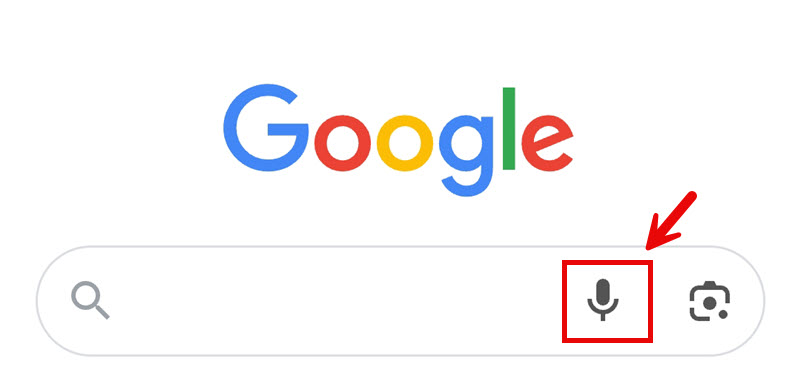
Googleアプリには「曲を検索」機能が搭載されており、周囲で流れている曲の歌詞やメロディを分析して曲名を特定することができます。そうしますと、その機能を利用して、iPhoneで鼻歌検索することができます。以下に、Googleアプリで鼻歌検索する方法を詳しく説明します。
ステップ1、 Googleアプリを開き、検索バーの横にある「マイク」アイコンをタップします。
ステップ2、 「曲を検索」を選択し、10秒程度メロディーや鼻歌を口ずさみます。
ステップ3、 曲が認識されると、候補となる曲の一覧が表示されます。
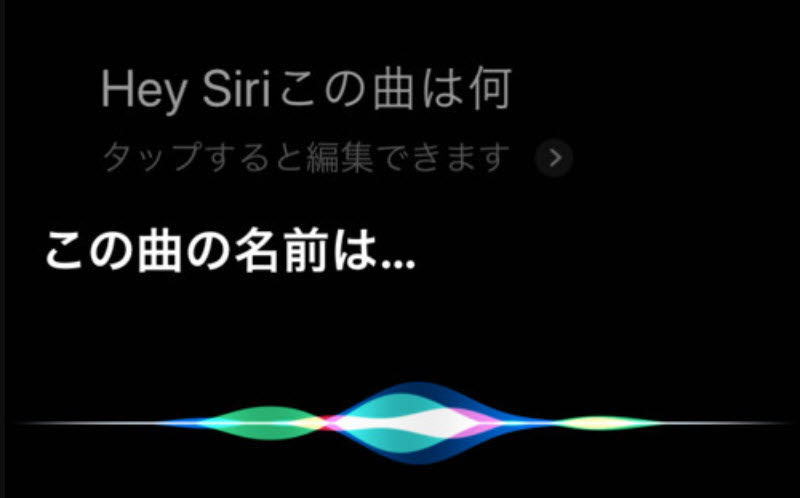
Googleアプリと同様、Siriもメロディーだけで曲を特定できる便利な機能に対応しています。Siriを起動した後、鼻歌や口笛などのメロディーを奏でるだけで、Siriが曲名やアーティストを特定した後、すぐに教えてくれます。以下に、Siriで鼻歌検索する方法を詳しく説明します。
ステップ1、 まず「Hey Siri」または「Siri」と呼びかけて、
ステップ2、 次に「この曲なに?」や「この曲は何?」などと聞いてみます。
ステップ3、 その後、10秒ほど鼻歌や口笛でメロディを奏でると、Siriが曲を認識し、曲名やアーティスト名などの情報を教えてくれます。
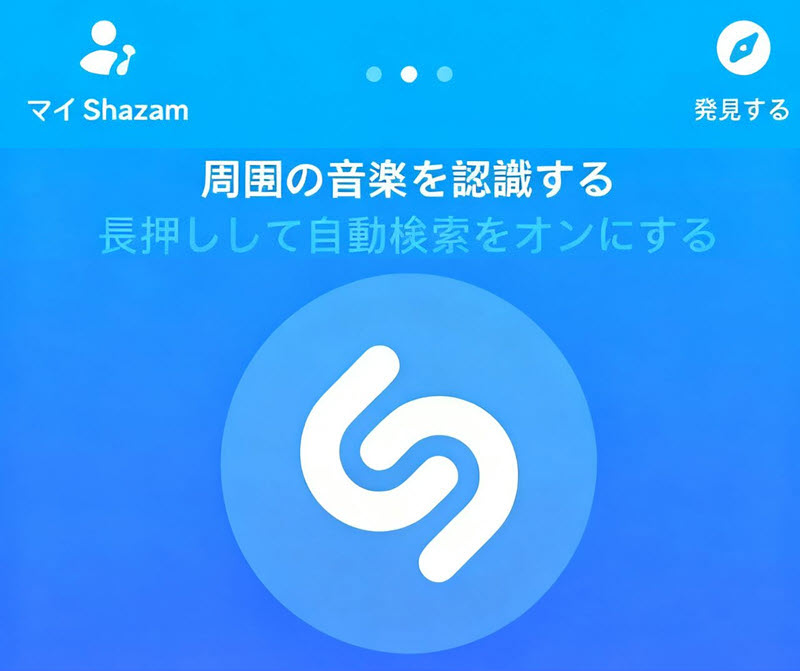
Shazamアプリは、主に周囲で流れている既存の楽曲を識別するために設計されています。2025年現在、Shazamアプリは鼻歌や口ずさみに直接対応していて、これらの音声から曲を検索することができます。以下に、Shazamアプリで鼻歌検索する方法を詳しく説明します。
ステップ1、 スマートフォンやスピーカーで曲を再生した状態で、Shazamアプリを起動します。
ステップ2、 画面中央にある「Shazam」と書かれたアイコンボタンをタップします。
ステップ3、 そうしますと、アプリが自動的に曲分析を開始し、約10秒後には曲名やアーティスト名、アルバム名などの情報が表示されます。
これまでiPhoneで鼻歌から曲を検索する方法について詳しく見てきました。SiriやShazam、Googleなどを活用する方法はありますが、こうして見つけた曲の多くは、保存や再生に制限があるのが実情です。その理由は、多くの楽曲が特定の音楽ストリーミングサービスでのみ提供され、それらのプラットフォームの有料会員にならないと保存やフル再生ができないからです。では、iPhoneで鼻歌から探した曲を制限なくダウンロードする方法は本当にないのでしょうか?
それでは、iPhoneで鼻歌検索した曲を無制限でダウンロードできる裏ワザ――「TopVox オールインワン音楽変換」を紹介します。
このソフトは、音楽ダウンロードを極めて簡単にする理想的な音楽変換ツールです。Spotify、Apple Music、YouTube Musicといった主要な音楽配信サービスから、制限なしで楽曲をダウンロードすることが可能です。さらに、最大35倍の高速処理と320kbpsの高音質を実現しており、オフライン環境でも優れた音楽体験を提供します。また、DRM保護の解除に対応しているため、さまざまなサービスからダウンロードした楽曲を永久に保存できるだけでなく、自由に移動や管理が行え、任意のプレイヤーで再生することもできます。

編集部おすすめ:音質重視の音楽コンバーター。対応サービスが広く、操作が直感的。プレイリスト保存もスムーズ。
「TopVox オールインワン音楽変換がおすすめの理由」
では、アップルミュージックを例として、「TopVox オールインワン音楽変換」を利用して、音楽配信サービスから音楽を手軽にダウンロードする手順を紹介します。
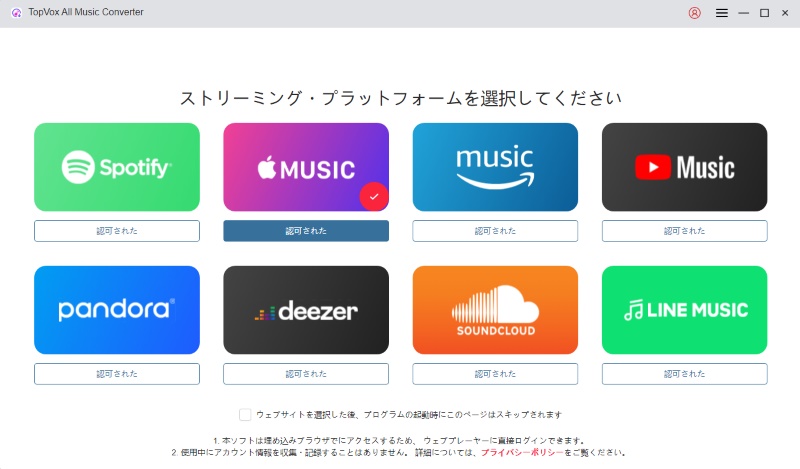
ステップ1、 「TopVox オールインワン音楽変換」をパソコンにインストールして起動します。ソフトにログインすると、Apple Musicを含む主要な音楽ストリーミングサービスがメインインターフェースに表示されます。中のApple Musicを選択してください。
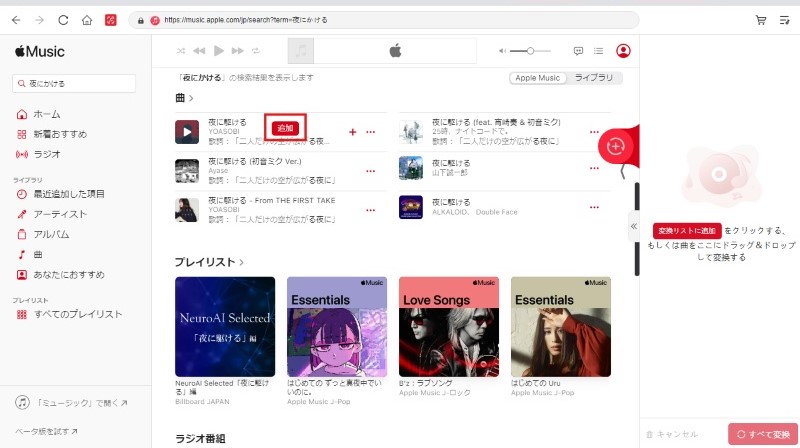
ステップ2、 自分のアカウントでログインした後、お気に入りの音楽を見つけたら、「追加」ボタンをクリックします。また、「TopVox オールインワン音楽変換」は一括ダウンロードに対応しているので、複数の曲を一度に追加することも可能です。
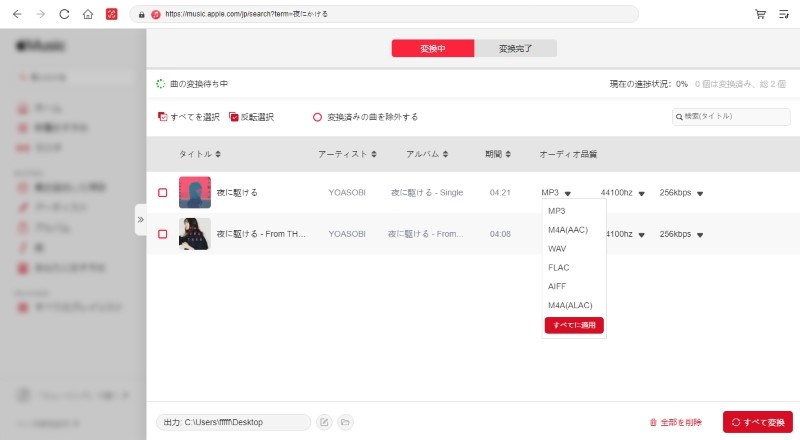
ステップ3、 設定画面で出力形式やビットレートなどの設定を調整でき、出力形式や保存先も自由に指定できます。
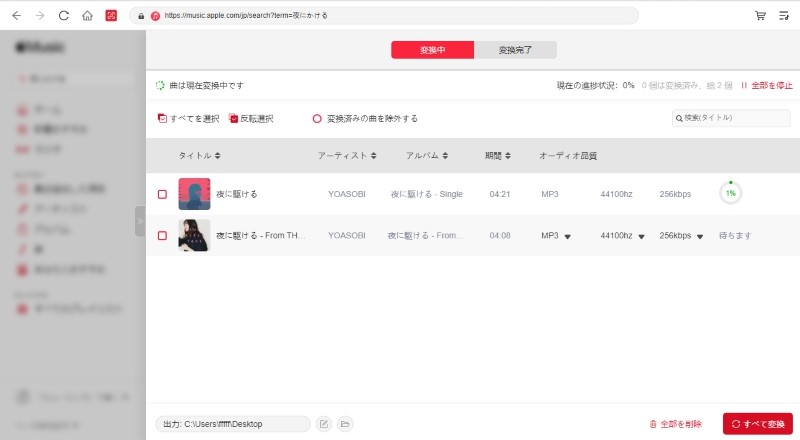
ステップ4、 保存したい音楽をすべて追加して、設定完了したら、右下の「すべて変換」ボタンをクリックします。そうしますと、音楽のダウンロードが開始します。変換の進行状況は画面で確認でき、ダウンロード完了した楽曲は「変換完了」タブで確認できます。そうしますと、音楽をPCに保存していつでもどこでも再生できます。
「TopVox オールインワン音楽変換」を利用すれば、様々な音楽配信サービスの制限を受けることなく、iPhoneの鼻歌検索で見つけたお気に入りの曲を自由に永久保存することができます。さらに、シンプルで分かりやすいインターフェースにより、初心者でも簡単に目的の音楽をダウンロード可能です。また、DRM保護解除機能により、保存した音楽をUSBに転送することもできます。
iPhoneおよびiPad用のShazamアプリは、端末で再生中の音楽を認識するのに優れています。一方で、曲は思い浮かぶのにデバイスで再生できない場合には、SiriやGoogleアプリが提供する「鼻歌検索」機能も役に立ちます。それぞれの方法に異なる利点がありますので、ご自身のシチュエーションや好みに合わせて最適なものをお選びください。
鼻歌検索ができない主な原因は、多くの場合、音声が認識システムで正確に識別されないことにあります。具体的には、歌声が小さすぎたり、周囲の環境音や雑音が混ざって旋律が不明瞭になったりすることが挙げられます。加えて、その他、マイクの感度不足や端末の音声入力設定に問題があるケースも考えられるため、環境や設備の確認も重要です。
iPhoneでGoogleの鼻歌検索がうまく動作しない場合は、その原因が設定項目にあるというケースが最も多く見られます。その場合、いくつかの設定項目を確認することで問題が解決する可能性があります。まずは、以下の手順に沿ってシステム設定やアプリの権限をチェックしてみてください。
ステップ1、 「設定」アプリを開き、アプリ一覧から「Google」を選択して、マイクのアクセス権限が「オン」になっているかを確認してください。
ステップ2、 設定の「プライバシーとセキュリティ」セクション内にある「マイク」の項目をタップし、Googleアプリに対してマイクの使用が許可されているかどうかを改めて確認します。
ステップ3、 「Siriと検索」の設定画面に進み、Googleアプリに関する設定項目の中から「音声検索を許可」などのオプションが有効化されているかどうかも併せてチェックすることが有効です。
本記事ではまず、iPhoneで鼻歌から曲を検索する方法を詳しく紹介しました。Shazamなどの専用アプリはもちろん、SiriやGoogleアプリを使って鼻歌検索を行う手順も解説しています。しかし、鼻歌で曲を見つけられても、その曲が特定の音楽ストリーミングサービスに限定されているために、自由にダウンロードしてオフラインで楽しむことはできません。こうしたお悩みに応えるため、最後には、鼻歌検索で見つけた曲を無制限にダウンロードできる実用ツールーー「 TopVox オールインワン音楽変換」を紹介します。
このソフトを利用すれば、さまざまな音楽配信サービスのダウンロード制限を気にすることなく、鼻歌で検索した曲をMP3などの汎用フォーマットに変換して永久に保存できます。対応サービスはApple Musicはもちろん、Spotify、Amazon Music、YouTube Musicなど主要ストリーミングサービスを広くカバーしています。これだけの数のサービスに対応していれば、鼻歌で探し当てた曲がダウンロードできない事態は、まず起こらないと言えます。
「 TopVox オールインワン音楽変換」は無料試用版をご用意していますので、iPhoneで鼻歌検索した曲を無制限でダウンロードしたい方には、お気軽にソフトをダウンロードしてお試しください!
音質と再現性にうるさい検証屋。
配信サービスごとの仕様差を踏まえ、変換速度・音質を実測して「数字で語る」レビューを作ります。MP3/AAC/FLAC/WAV、VBR/CBRの使い分け、ノーマライズやサンプルレートの最適化、プレイリスト移行まで幅広くカバー。Windows/Mac双方でのベンチ結果とベストプラクティスを、上級者にも納得の手順でまとめます。TopVoxでは比較レビュー、検証レポート、上級チューニング記事を執筆。



TopVoxを購読
*この項目は必須です。
*有効なメールアドレスを入力してください
Copyright © 2026 TopVox. All rights reserved.

ご登録ありがとうございます!
ニュースレターの購読登録が完了しました。最新のアップデート、特集記事、限定オファーをメールでお届けします。